1. Création



Stingers de victoire/défaite
2. Intégration
À propos
Description
Un stinger est un fichier audio (généralement court) destiné à être joué pour donner une indication de gameplay au joueur. Les stingers peuvent être joués en même temps qu’une autre musique (ex : lorsqu’un joueur collecte un item en cours de partie). Dans le cas de stinger de victoire et de défaite, ils servent plutôt à interrompre la musique en cours pour signaler au joueur qu’une épreuve a été complétée ou échouée.
Lorsque le stinger comprend une mélodie, on y réfère parfois en tant que « jingle » (ex : un jingle de victoire).
Considérations
- Puisque les stingers servent à qualifier et guider les actions du joueur, il est important que le caractère du stigner soit clairement audible dès son commencement. Ex: s’il s’agit d’un stigner de victoire, il est important que le sentiment victorieux puisse être ressenti par le joueur dès que le joueur l’entend (ex: en débutant par un accord majeur).
- Un stinger de victoire ou de défaite agit comme une finale à la musique qui joue en boucle. Il est donc important que ces stingers sonnent conclusif afin de clairement signifier au joueur qu’une étape du jeu vient de se terminer. Il est donc très commun qu’un stinger ait une progression d’accords très cadentielle (ex: I6/4 – V – I ou bVI – bVII – I). Il est également commun que ce type de stinger ait un tempo qui ralenti progressivement, afin d’amplifier le sentiment de conclusion.
- Si le stinger est destiné à être joué en même temps qu’une autre musique, il est important que les deux musiques soient dans la même tonalité. Si ce n’est pas possible, il est préférable de commencer et de terminer le stinger avec des sons sans hauteur définie (ex : un coup de grosse caisse ou un roulement de cymbale) afin de diminuer l’effet de contraste entre les deux tonalités.
- Si le stinger est destiné à interrompre une musique, il est important que celui-ci débute par un court geste d’entrée (ex : un bref roulement de percussion, un rapide trait de gamme, etc.). Ceci permettra à la musique interrompue de mieux transiter vers le stinger en faisant un petit chevauchement en fade out. Si possible, faire en sorte que la musique interrompue et le stinger soient dans la même tonalité.
Intégration dans Wwise
Dans l’exemple ci-dessous, un stinger de victoire et un stinger de défaite sont intégrés de manière à interrompre une boucle simple.
Si vous souhaitez intégrer votre musique à un nouveau projet Wwise, vous devez d’abord créer un projet Wwise et un Work Unit. Pour ce faire, suivez les étapes de la page Créer un projet Wwise.
1 – Importer les fichiers audio
- Dans le Project Explorer / Interactive Music Hierarchy, sélectionnez votre Work Unit et faire un clic droit.
- Sélectionnez Import Audio File.
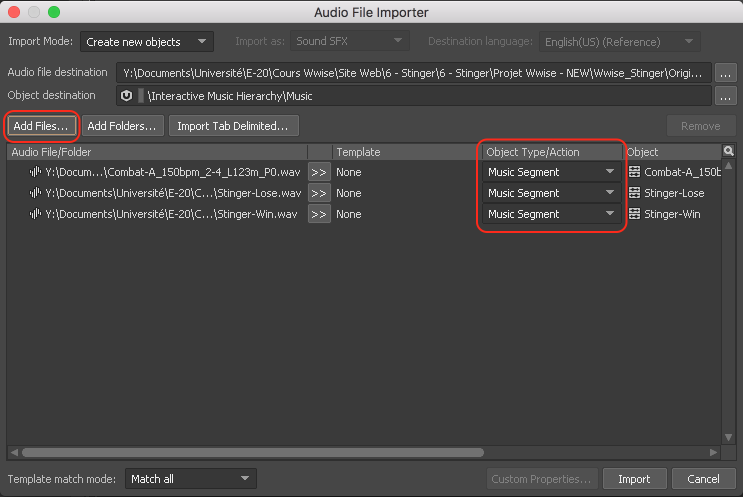
- Dans la fenêtre Audio Importer, cliquez sur Add Files.
- Naviguez aux fichiers audio souhaités (une musique qui boucle et des stingers), sélectionnez-les, et cliquez sur Open.
- S’assurer que l’option Object Type/Action soit bien ajustée à Music Segment.
- Cliquez sur Import.
2 – Ajuster les options de Time Settings pour la musique destinée à jouer en boucle
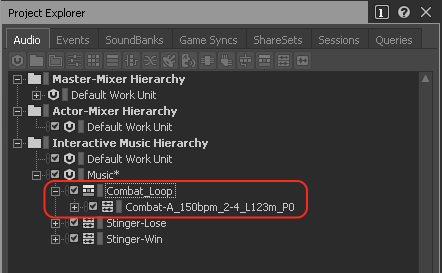
- Dans le Project Explorer, cliquez sur le “+” à gauche du Work Unit pour voir les Music Segment.
- Sélectionnez le Music Segment destiné à jouer en boucle.
- Dans le Music Segment Property Editor, ajuster les options de Time Settings (Tempo et Time Signature).
- Dans le Music Segment Editor :
- Mettre l’option Snap To à Bars/Beats.
- Faire un clic droit sur la Timeline et sélectionner l’option Bars and Beats.
- Ajuster le Pre-Entry Cue et le Post-Exit Cue.

3 – Créer un Music Playlist Container pour la musique destinée à jouer en boucle
- Dans le Project Explorer, faire un clic droit sur le Music Segment destiné à jouer en boucle et choisir New Parent > Music Playlist Container.
- Renommer le Music Playlist Container adéquatement.
4 – Ajuster les options du Music Playlist Container
- Assurez-vous que le Music Playlist Container soit bien sélectionné.
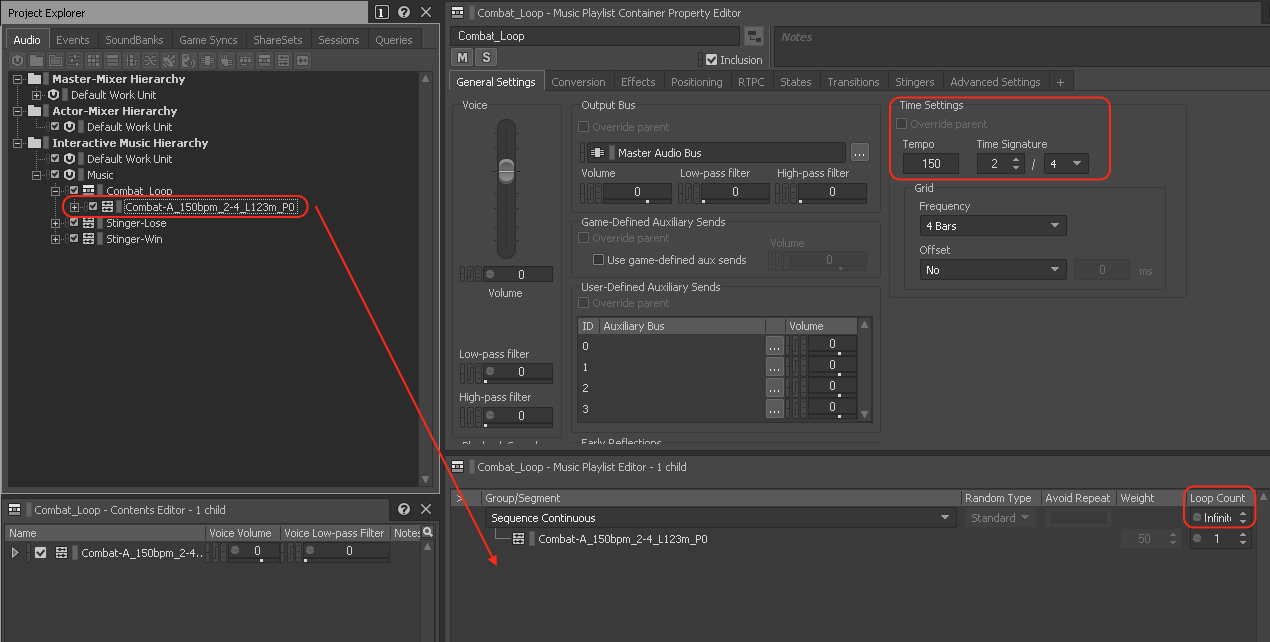
- Dans le Music Playlist Container Property Editor, ajuster les options de Time Settings (Tempo et Time Signature).
- Sélectionner le Music Segment et le Drag and Drop dans le Music Playlist Editor.
- Dans le Music Playlist Editor, Ajuster le Loop Count du Music Playlist Container à Infinite.
5 – Créer des Events
- Dans le Project Explorer, sélectionnez le tab Events.
- Dans le dossier Events, si votre Work Unit n’a pas encore été créé, choisir New Child > Work Unit.
- Nommez le nouveau Work Unit de façon adéquate, et cliquer sur OK.
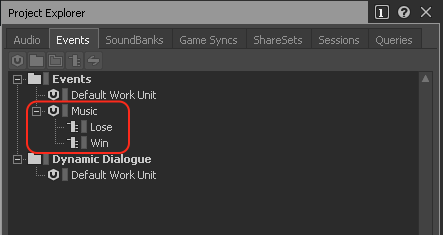
- Dans votre Work Unit, créez deux nouveaux Events et les nommer de la façon suivante :
- Win
- Lose
6 – Populer et ajustez les options des Events
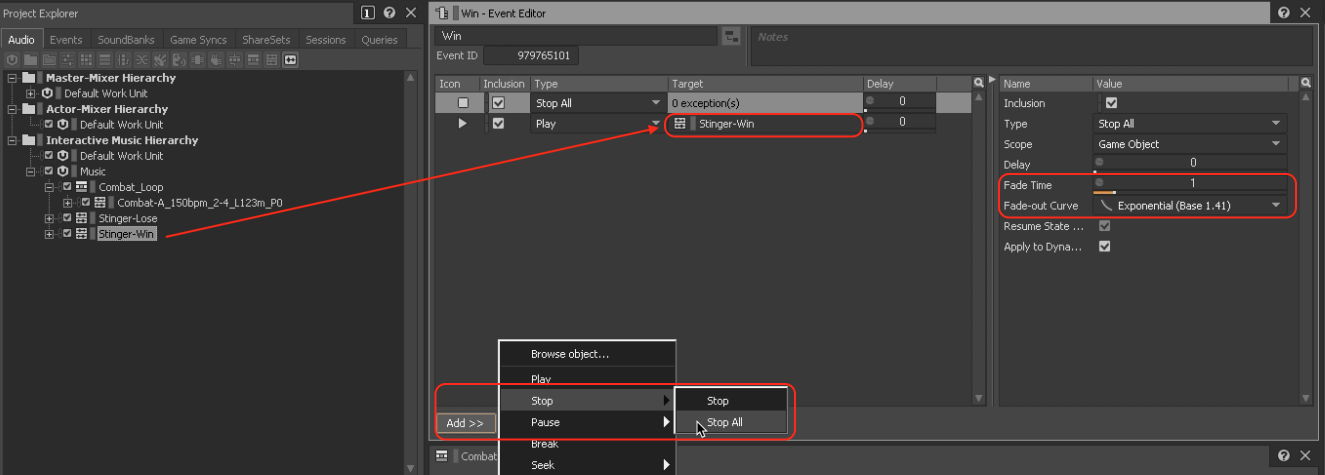
- Dans le Project Explorer / tab Events, sélectionner l’Event Win.
- Dans le Event Editor, cliquer sur le bouton Add>> et choisir l’option Stop, puis Stop All.
- Dans le Event Editor, cliquer sur le bouton Add>> et choisir l’option Play.
- Dans le Project Explorer / tab Audio, drag and Drop le Music Segment du stinger (destiné à jouer en cas de victoire) vers la section Target de l’Event Editor.
- Dans le Event Editor, sélectionner l’Action de Stop All et ajuster les options Fade Time et Fade Curve, afin de créer un bref chevauchement lors de la transition avec le Music Segment stinger.
- Répétez l’étape 6 pour l’Event Lose en choisissant le Music Segment du stinger destiné à jouer en cas de défaite.
7 – Créer une session Soundcaster
- Dans le tab Views, sélectionnez la View Soundcaster (raccourci : « Shift » + « S »).
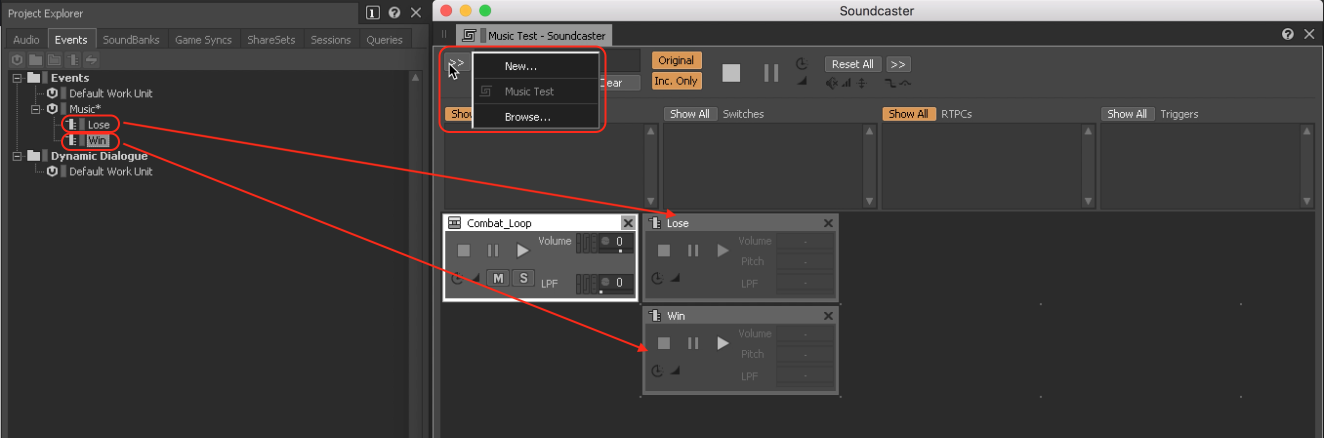
- Cliquez sur le bouton « >> » et sélectionnez New.
- Nommez la nouvelle session Soundcaster de façon adéquate, et cliquez sur OK.
- Dans le Project Explorer / tab Events, drag and drop les deux Events dans la View Soundcaster.
- Dans le Project Explorer / tab Audio, drag and drop le Music Playlist Container dans la View Soundcaster.
- Testez l’interactivité musicale en cliquant sur le bouton Play des Events et du Music Playlist Container dans la session Soundcaster, et ajustez les options de Fade Time et Fade Curve au besoin.