

Remettre un projet Logic

Si vous souhaitez recevoir des commentaires sur votre composition de la part d’une personne qui n’utilise pas les mêmes banques de sons que vous, voici comment lui remettre un projet Logic de façon optimale:


1 – Exporter l’audio
  • Positionner les Loop Locators (ligne jaune) afin de déterminer la zone qui sera exportée

projet_logic_zone
  • Exporter l’audio en stems ou en pistes séparées (selon ce qui aura été déterminé durant le cours):
    • Pour exporter l’audio en stems:
      • Mettre en solo toutes les pistes faisant partie d’un même stem
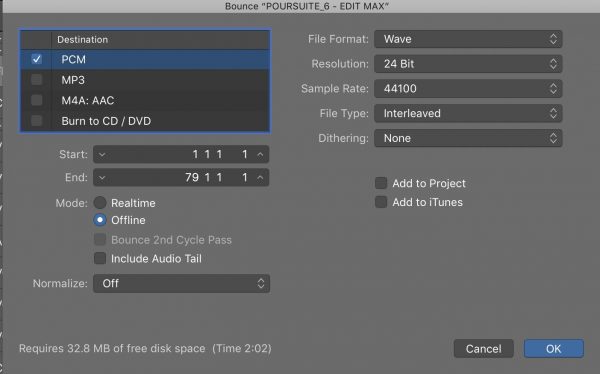
      • Choisir l’option: File / Bounce / Project or Section
      • Dans la fenêtre qui s’ouvre, choisir les options: PCM, Wave, 24 Bit, 44100
projet_logic_export_stem
      • Nommer le fichier audio avec clarté, ex: “cuivres”, “percussions”, “cordes graves”
    • Pour exporter l’audio en pistes séparées:
      • Assurez-vous qu’aucune piste soit en mode “solo” ou “mute”
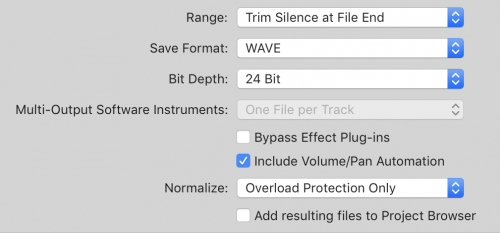
      • Choisir l’option: File / Export / All Tracks as Audio Files
      • Choisissez le format WAVE, 24 Bit
      • Assurez-vous que “Bypass Effect Plugins” ne soit PAS coché
      • Assurez-vous que “Include Volume/Pan Automation” soit coché
projet_logic_export_tracks
      • Assurez-vous que les fichiers audio soient nommés de façon claire, ex: “Cors stacc”, “VC legato”, etc. Au besoin, renommer les fichiers audio.
      • Si, dans votre projet Logic, vous avez des pistes-dossiers en Summing Stack (ex: toutes les pistes de cuivres sont regroupées dans un dossier commun), des fichiers audio correspondants à l’output de ces pistes-dossiers ont été créés lors de l’export audio (ex: une piste contenant l’audio de toutes les pistes de cuivres). Ces fichiers audio portent le même nom que ceux des pistes-dossiers correspondantes (ex: si une piste-dossier se nomme “+CUIVRES” le fichier audio se nommera également “+CUIVRES”). Puisque vous devez seulement remettre les fichiers audio correspondants aux pistes individuelles, supprimez toutes les fichiers audio correspondants aux pistes-dossiers.
      • Assurez-vous que le nom des pistes soient clairs:
        • Comprend le nom de l’instrument ou du stem (ex: “Violoncelle” ou “Cordes”)
        • Ne contient PAS le nom du projet
        • Si l’export a ajouter le suffix “_1” à la fin des noms des fichiers, il faut le supprimer.
      • Si vous envisagez remettre les fichiers audio séparément d’un projet Logic, regroupez-les dans un dossier nommé “Fichiers audio”. Si les fichiers audio sont des exports de chaque track (et non des stems) regroupez-les dans des sous-dossiers identifiés par familles d’instruments (ex: “Cordes”)


2 – Exporter le MIDI
  • Avant d’exporter le fichier MIDI:
    • Si ce n’est pas déjà fait, ajouter des marqueurs avec le nom des accords correspondant à chaque accord de votre composition, ex:
projet_logic_marqueur
    • Enregistrer votre projet Logic sous un autre nom (ex: “Boss Fight – Export MIDI”) afin d’en conserver une copie intacte avant de faire les manipulations de l’étape suivante
  • Suivre toutes les étapes contenu dans la section “Prepare MIDI region for export”:
    https://support.apple.com/en-ca/guide/logicpro/lgcp77376cad/mac


3 – Créer un nouveau projet Logic
  • Créer un nouveau projet Logic
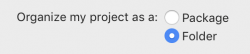
  • Sauver le projet Logic en format dossier: File / Save
projet_logic_folder
4 – Importer le fichier MIDI
  • Importer le fichier MIDI dans le nouveau projet Logic
  • Créer une piste-dossier: Track / Create Track Stack / Summing Stack
  • Nommer la piste dossier “+MIDI”
  • Mettre toutes les pistes MIDI dans ce dossier
  • Ordonner les pistes dans la pistes-dossier afin qu’elles soient dans le même ordre que les portées dans une partition d’orchestre, ex: Flute1, Flute2, Haubois1, etc.
  • Identifier la piste-dossier et les pistes MIDI par la couleur rose:
    • Sélectionner toutes les pistes MIDI
    • Track / Assign Track Color
  • Identifier les clips MIDI par la couleur rose. (Pour un raccourci, sélectionner tous les clips MIDI et faire: Shift + alt + c)


5 – Importer les fichiers audio
  • Importer toutes les fichiers audio dans le projet Logic
  • Créer des pistes-dossiers pour chaque groupe d’instruments: Track / Create Track Stack / Summing Stack
  • Nommer les pistes-dossiers par groupe d’instruments précédé du symbole “+”, ex: “+BOIS”, “+CUIVRES”, “+CORDES”, etc.
  • Insérer chaque piste dans la piste-dossier correspondante.
  • Ordonner les pistes dans la pistes-dossier afin qu’elles soient dans le même ordre que les portées dans une partition d’orchestre, ex: Violon1, Violon2, Alto, Violoncelle, Contrebasse.
  • Mettre toutes les pistes-dossiers sous la piste-dossier +MIDI, dans le même ordre que les système dans une partition d’orchestre, ex: +BOIS, +CUIVRES, +PERCUSSIONS, +CORDES
  • Identifier les pistes-dossiers et les pistes audio correspondantes avec les couleurs suivantes:
    • Bois: bleu
    • Cuivres: jaune
    • Percussions: vert
    • Piano: rouge
    • Cordes: oranges
    • Éléments électroniques: mauve
  • Pour déterminer la couleur des pistes:
    • Sélectionner une pistes-dossier et toutes ses pistes audio correspondantes
    • Track / Assign Track Color
  • Identifier les clips audio par la couleur correspondant à leur piste. (Pour un raccourci, sélectionner tous les clips audio et faire: Shift + alt + c)


6 – Finaliser le projet Logic
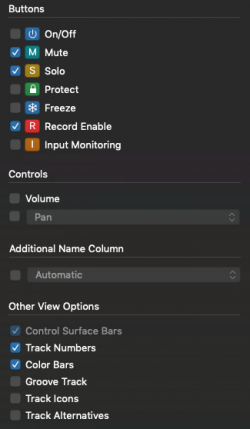
  • Ajuster le track header de la façon suivante: Track / Configure Track Header
projet_logic_track_header
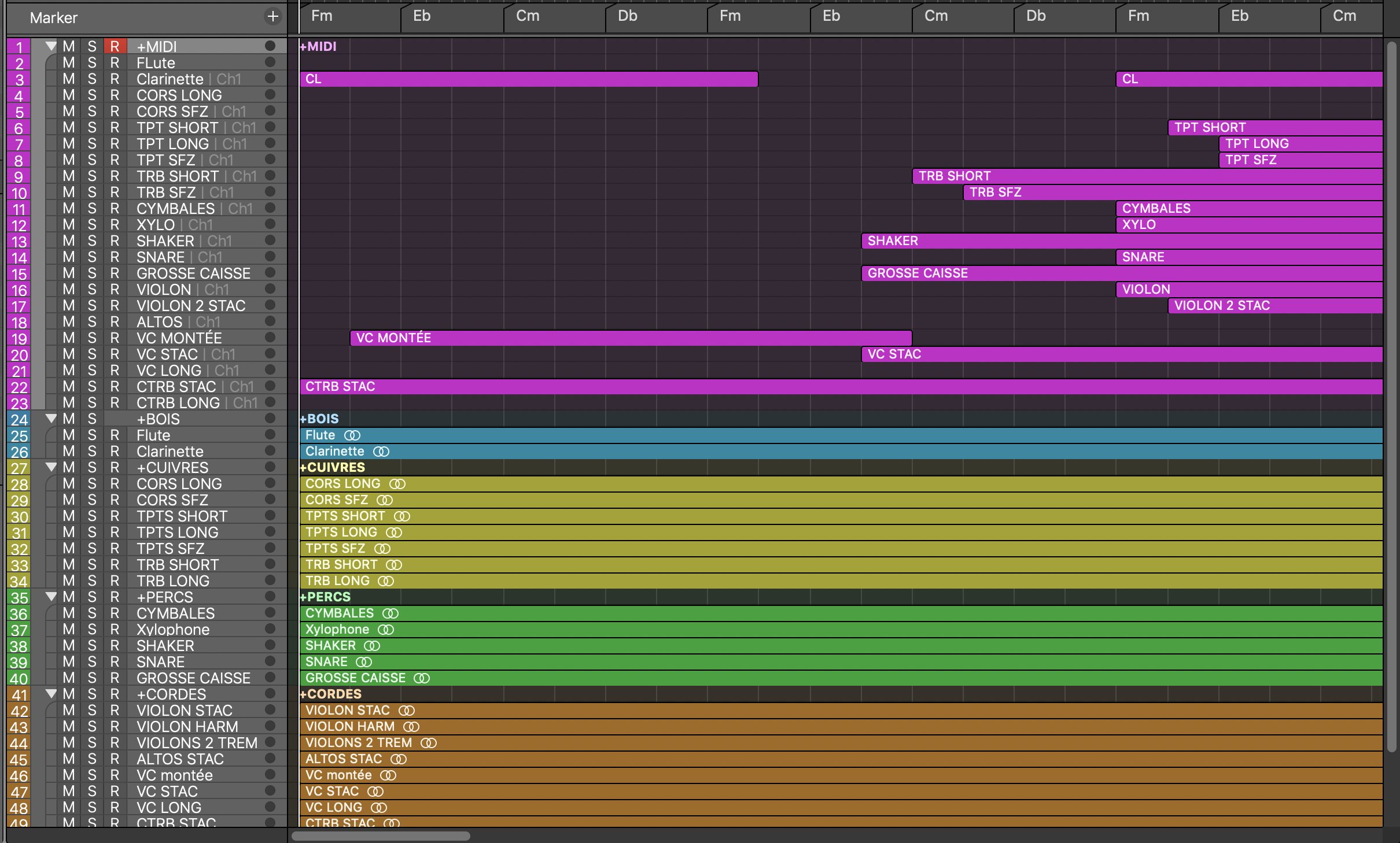
  • Le projet devrait ressembler à ceci:
  • Mettre la piste-dossier +MIDI en mode mute et écouter l’ensemble des pistes audio afin de vous assurer que tout sonne comme prévu. Au besoin, faire les ajustements nécessaires.
  • Il peut également être utile d’ajouter au projet Logic une piste comprenant un fichier audio “bounce master”. C’est-à-dire, un fichier audio comprenant toutes les pistes. Il est important de créer/exporter ce fichier à partir du projet Logic original (celui comprenant vos instruments virtuels). Ce fichier master servira de référence afin de pouvoir entendre exactement comment l’étudiant entend l’output de son côté.
  • Archiver (.zip) le dossier du nouveau projet Logic et le déposer sur la plateforme choisie par le professeur.