Voici une vidéo qui explique la différence entre l’utilisation d’un State Group et d’un Switch Group, en ce qui a trait à leur étendue d’action («scope») dans Wwise:



State vs Switch (Global vs GameObject)
En résumé, tous les Game Objects d’un jeu utilisent le même State Group, alors que chaque Game Object a un Switch Group unique à lui-même.
Définition officielle d’Audiokinetic:
Intégration de musique interactive avec un Switch Group
1 – Intégrer la musique dans un projet Wwise
- Importer et programmez la musique dans Wwise en suivant les instructions des techniques de musique interactives correspondantes (voir l’onglet Musique interactive, dans le menu principal de ce site Internet).
*Assurez-vous d’avoir un Parent différent pour chaque musique que vous voudrez entendre seule (ex: avoir un Music Playlist Container contenant la musique de combat, et un autre Music Playlist Container contenant la musique d’exploration).
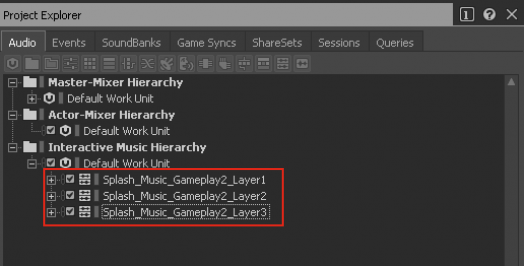
2 – Créer un Music Switch Container
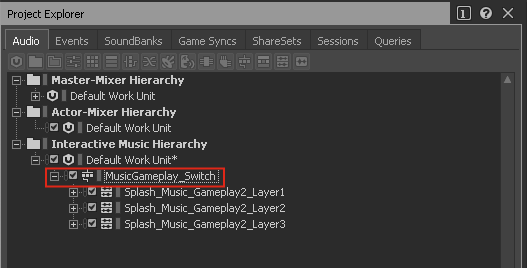
- Sélectionner tous les Music Segments/Music Playlist Container (selon la technique de musique interactive utilisée), faire un clic droit, et choisir New Parent > Music Switch Container.
- Renommer le Music Switch Container adéquatement.
3 – Créer des Switches
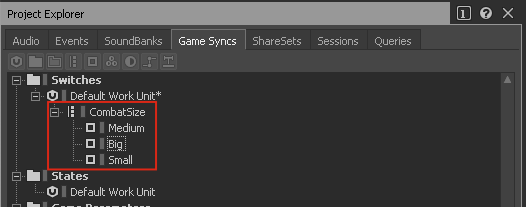
- Dans le Project Explorer, sélectionnez le tab Game Syncs.
- Dans le dossier Switches, si votre Work Unit n’a pas encore été créé, choisir New Child > Work Unit.
- Nommez le nouveau Work Unit de façon adéquate, et cliquer sur OK.
- Faire un clic droit sur le nouveau Work Unit et sélectionner New Child / Switch Group.
- Nommez le nouveau Switch Group de manière adéquate.
- Dans votre Switch Group, créer et nommer le nombre de Switch désiré.
4 – Sélectionner le Music Switch Container
- Dans le layout Interactive Music / tab Audio, sélectionner le Music Switch Container. Vous devriez voir apparaître la view Music Switch Container Association Editor.
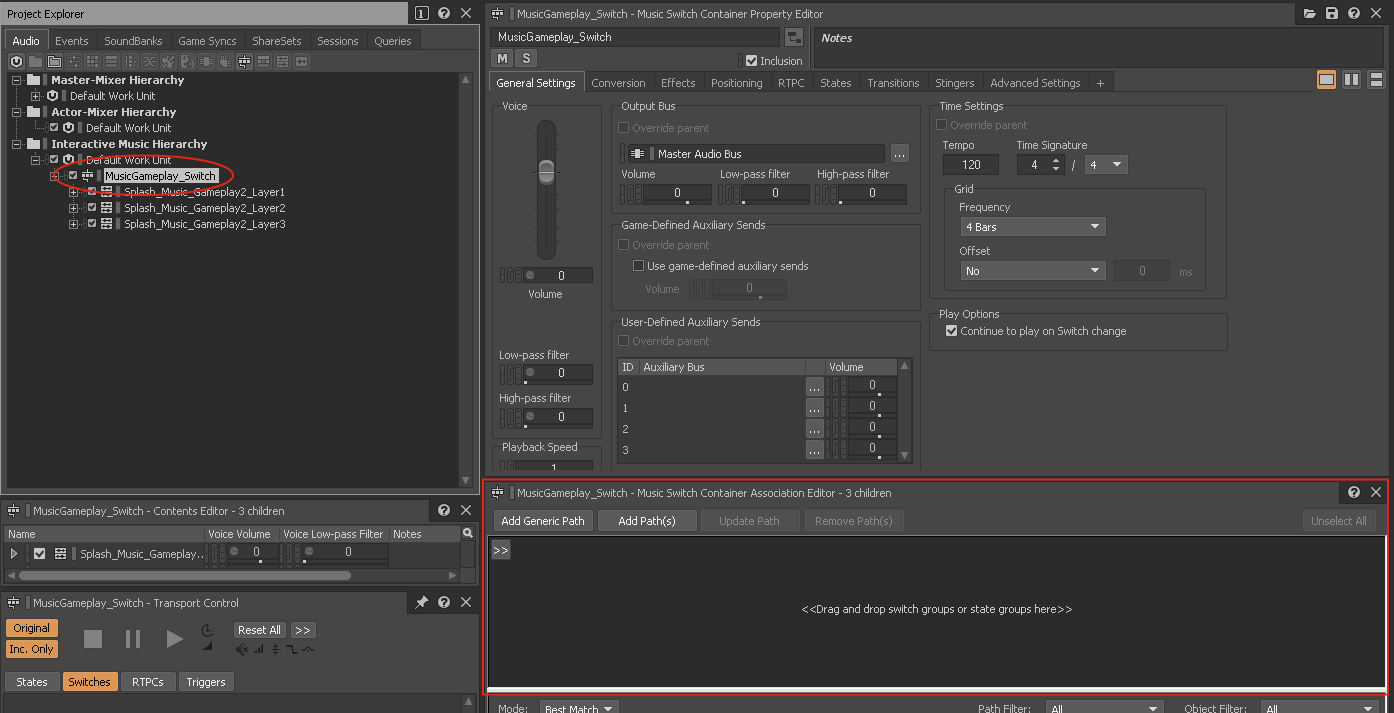
5 – Relier le Switch Group au Music Switch Container
- Drag and drop le Switch Group (depuis le tab Game Syncs) dans la view Music Switch Container Association Editor du Music Switch Container.
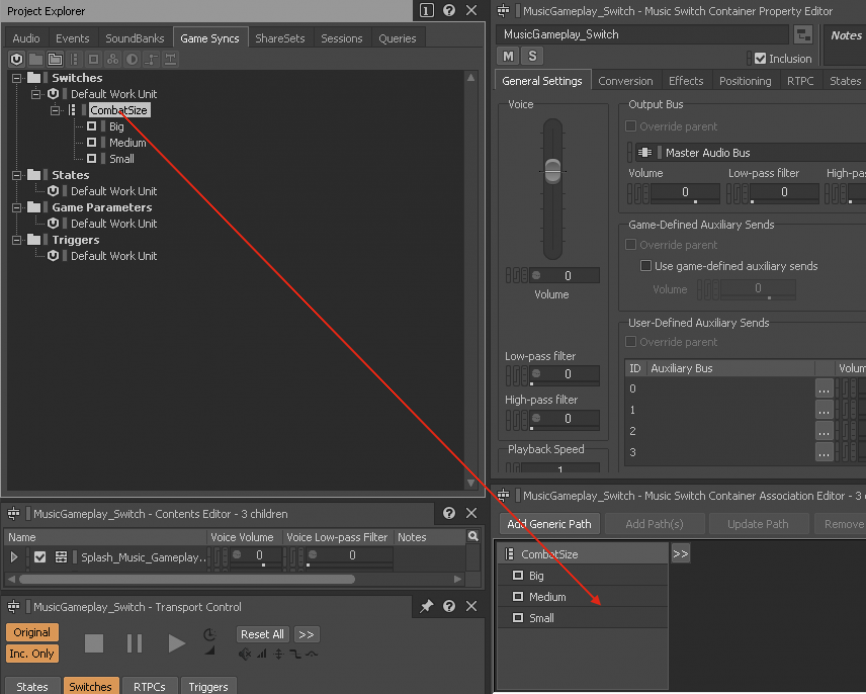
6 – Ajuster les options du Music Switch Container
- Drag and drop les Children du Music Switch Container (soit des Music Segments ou des Music Playlist Containers) sur les Switches correspondant dans la view Music Switch Container Association Editor. (Exemple: si je désire que mon Music Segment »Gameplay_Layer1 » joue seulement lorsque le Switch sélectionné est »Small combat », je drag and drop mon Music Segment sur le Switch correspondant dans le ‘Music Switch Container Association Editor ».)
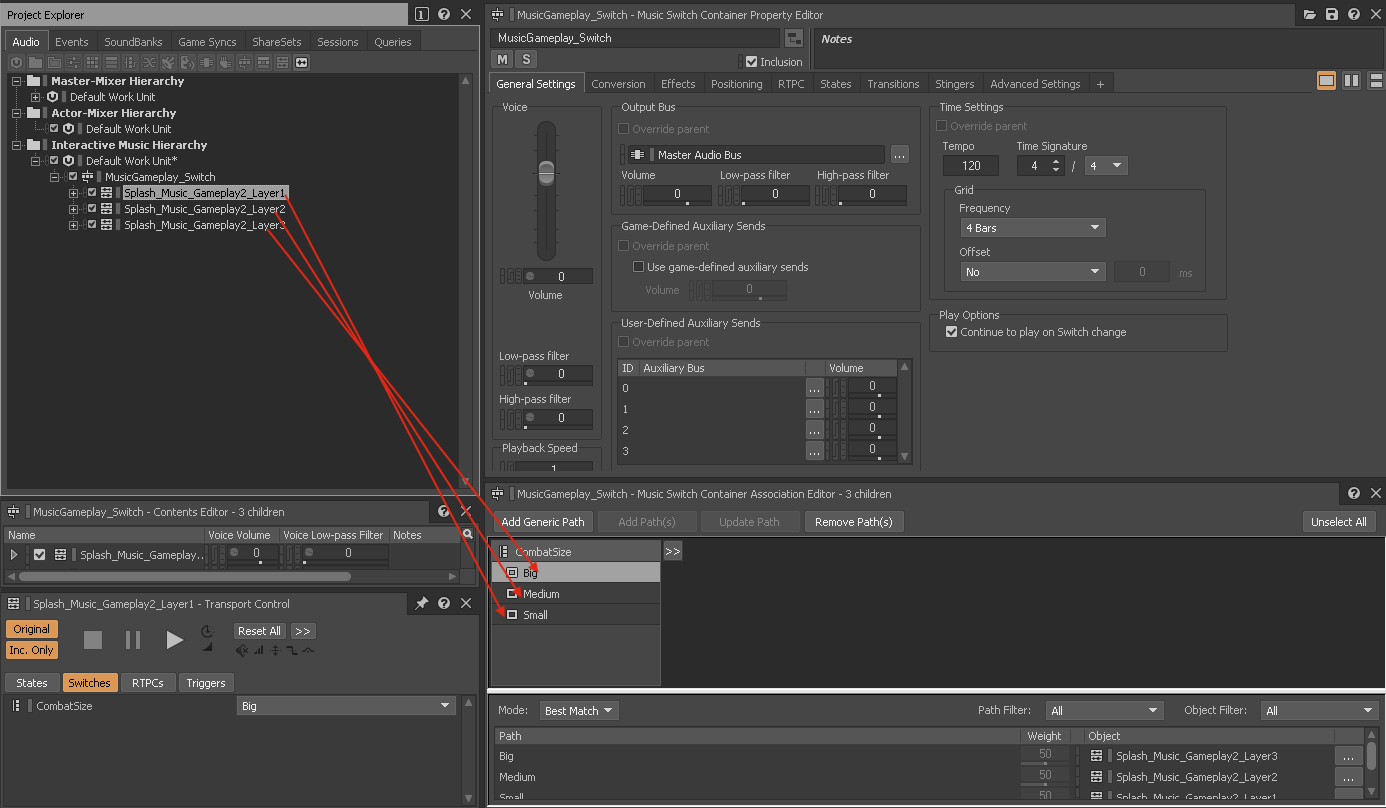
7 – Ouvrir le tab Transitions
- S’assurer que le Music Switcher Container est toujours sélectionné.
- Dans le Property Editor, sélectionner la tab Transitions.
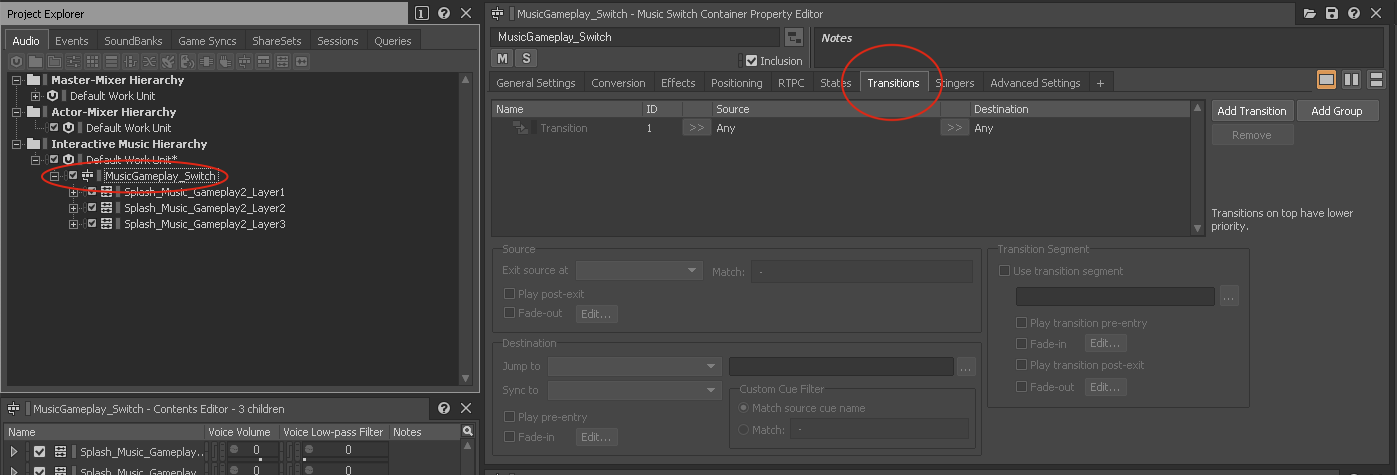
8 – Ajuster les options de transitions
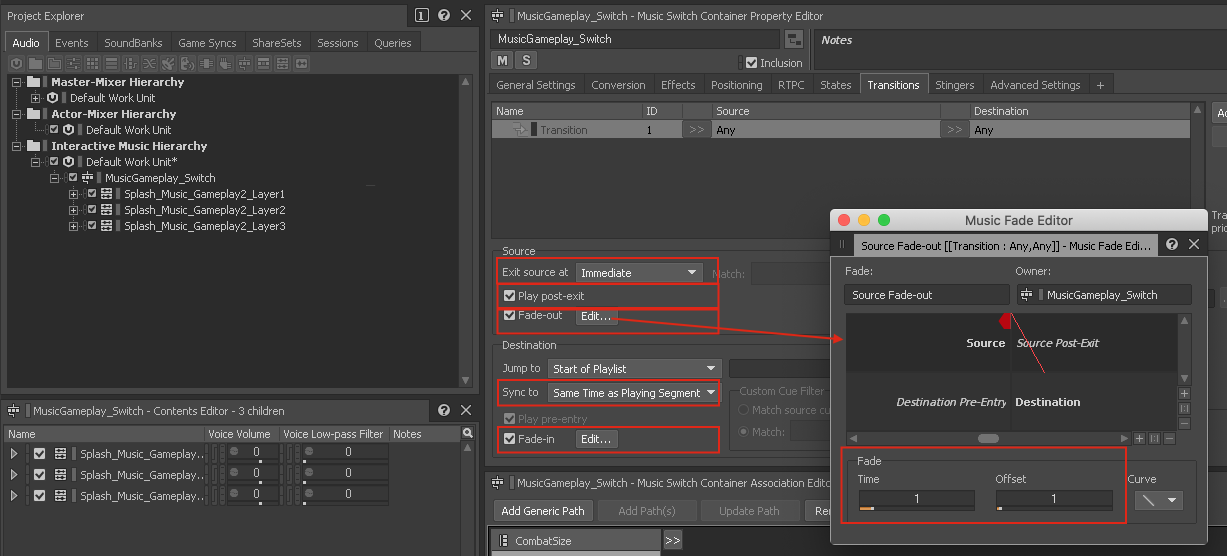
- Dans le tab Transitions / section Source:
- Régler le Exit Source Time à « Immediate ».
- Cocher les options « Play post-exit » et « Fade-out ».
- Cliquer sur le bouton Edit et ajuster le Fade Time et le Fade Offset à 1 seconde.
- Dans la section Destination:
- Régler le Sync à « Same Time as Playing Segment ».
- Cocher les options « Play pre-entry » et « Fade-in ».
- Cliquer sur le bouton Edit et ajuster le Fade Time et le Fade Offset à 1 seconde.