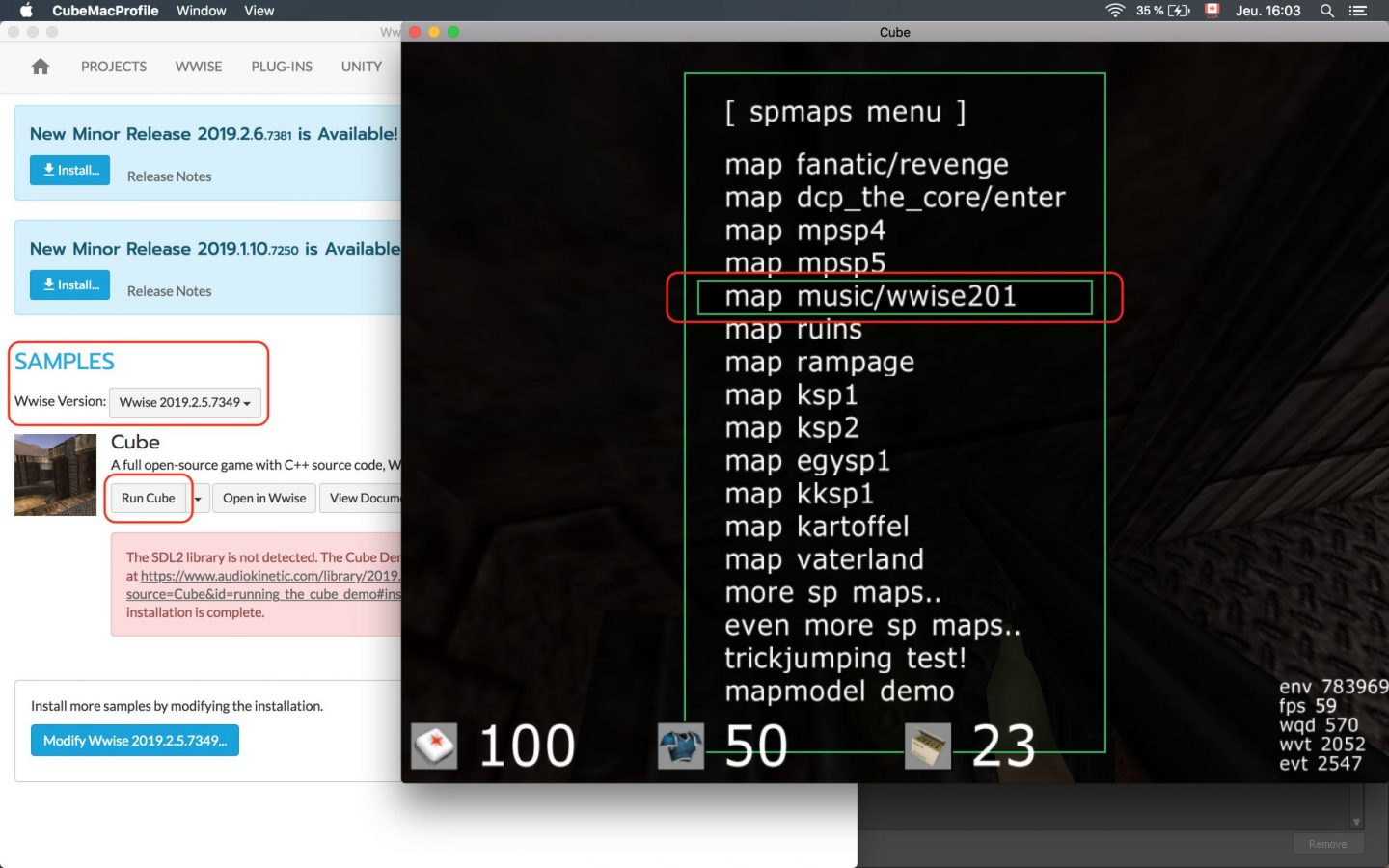
Dans l’exemple ci-dessous, une musique en reséquençage avec chevauchement est intégrée au jeu vidéo Cube.



Intégration de musique dans un jeu vidéo
Intégration dans Cube
1 – Intégrer la musique dans un projet Wwise
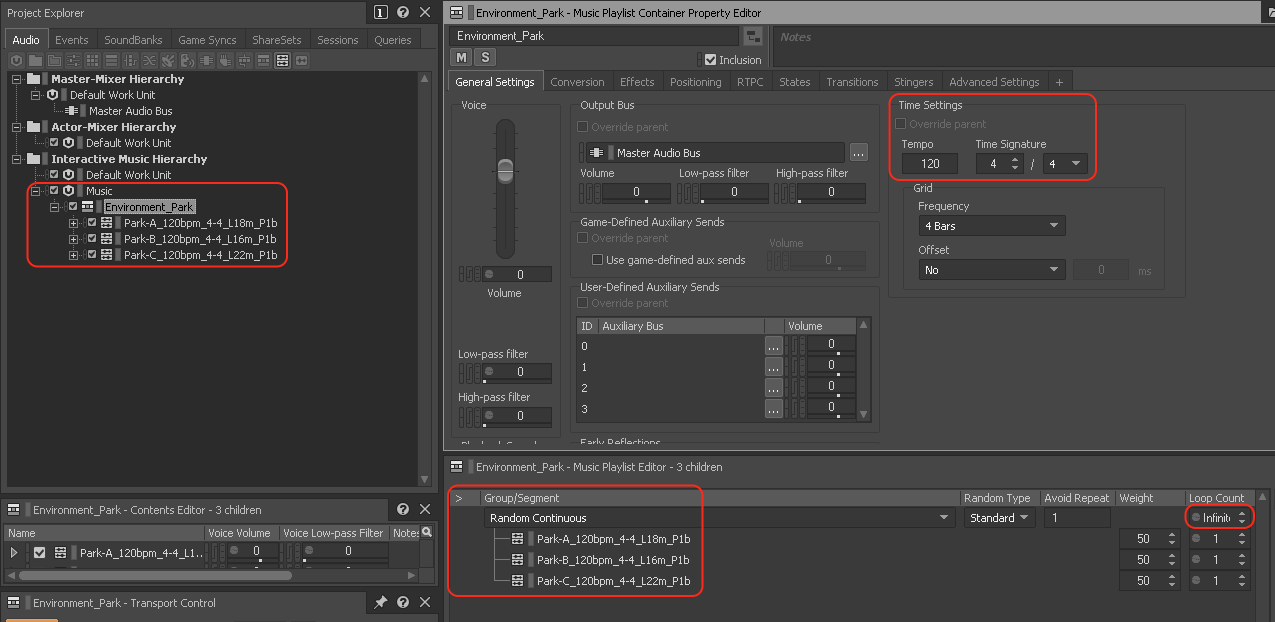
- Importer et programmez la musique dans Wwise en suivant les instructions des techniques de musique interactives correspondantes (voir l’onglet Musique interactive, dans le menu principal de ce site Internet).
2 – Créer des Events
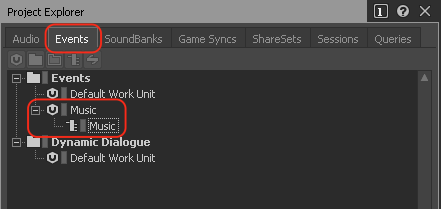
- Dans le Project Explorer, sélectionnez le tab Events.
- Dans le dossier Events, si votre Work Unit n’a pas encore été créé, choisir New Child > Work Unit.
- Nommez le nouveau Work Unit de façon adéquate, et cliquer sur OK.
- Dans votre Work Unit, créez un nouvel Event et le nommer de la façon suivante: Music
3 – Populer l’Event
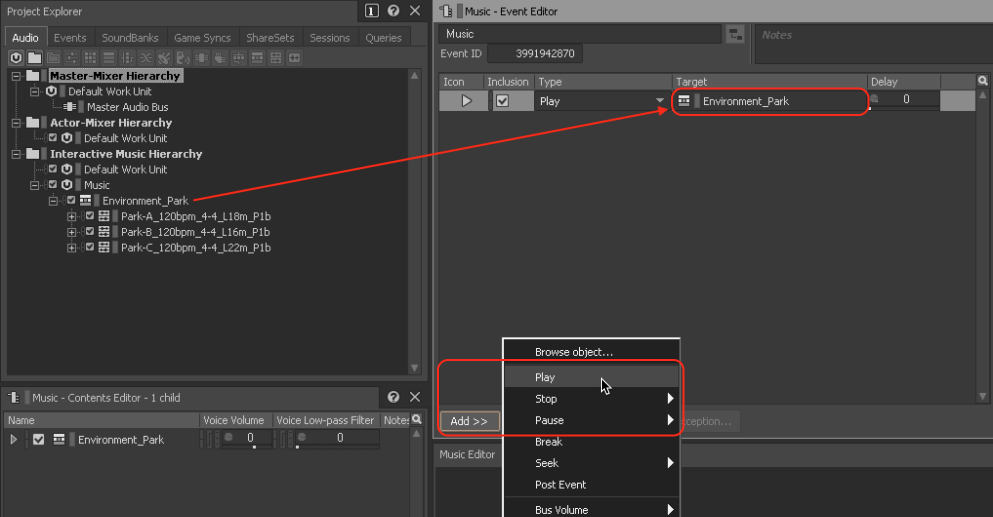
- Dans le Project Explorer / tab Events, sélectionner l’Event Music.
- Dans le Event Editor, cliquez sur le bouton Add>> et choisir l’option Play.
- Dans le Project Explorer / tab Audio, drag and drop le Wwise Object approprié selon la technique de musique interactive utilisée vers la section Target de l’Event Editor (ex : dans le cas de la technique de Reséquençage avec chevauchement, drag and drop le Music Playlist Container).
4 – Tester l’Event
- Dans le menu Layouts, choisir l’option Designer.
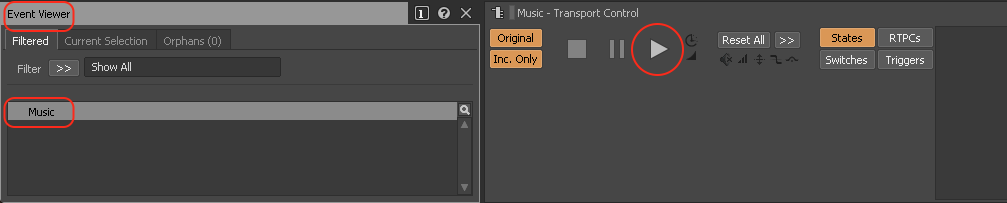
- Dans le Event Viewer, sélectionnez l’Event Music.
- Dans le Transport Control, cliquez sur Play et assurez-vous que la musique joue telle que souhaitée.
5 – Créer une Soundbank
- Dans le menu Layouts, choisir l’option SoundBank.
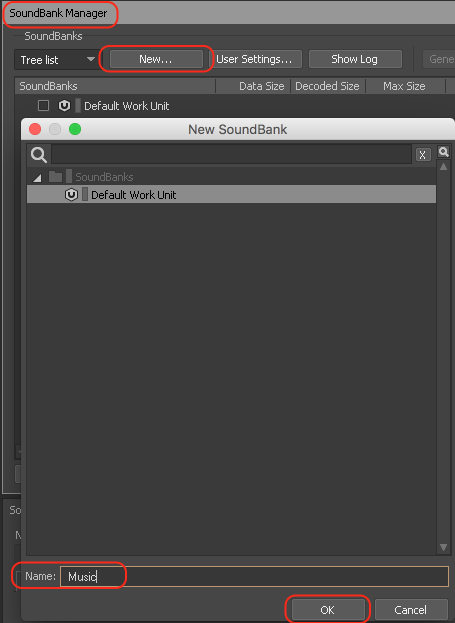
- Si vous n’avez pas encore créé de SoundBank, dans le SoundBank Manager, cliquez sur New.
- Nommez la nouvelle SoundBank de façon adéquate, et cliquez sur OK.
6 – Populer la Soundbank
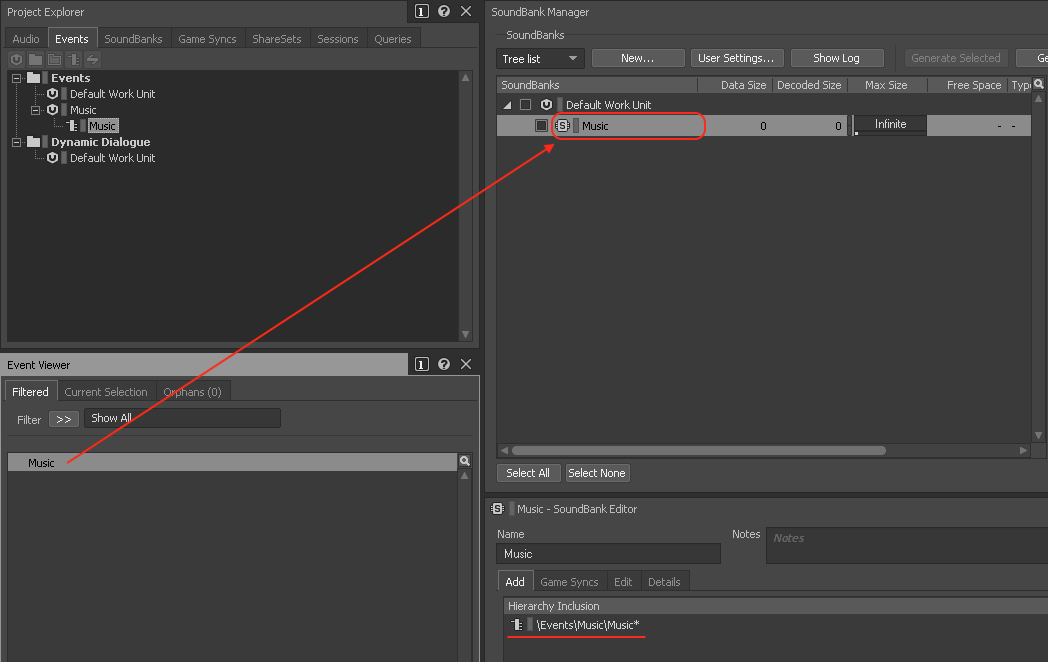
- Dans le SoundBank Manager, cliquez sur le “+” à gauche du Default Work Unit pour voir la nouvelle SoundBank.
- Dans le Event Viewer, drag and drop l’Event Music dans la SoundBank Music (dans le SoundBank Manager).
7 – Ajuster les options de la SoundBank
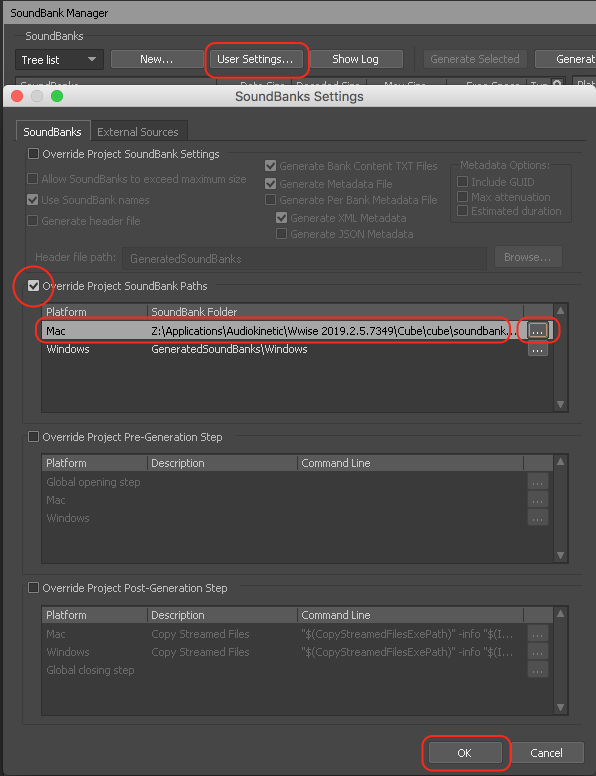
- Dans le SoundBank Manager, cliquez sur le bouton User Settings.
- Assurez-vous que la case Override Project SoundBank Paths est cochée.
- Cliquez sur le « … » à droite de la plateforme appropriée et sélectionnez le dossier correspondant à la SoundBank du jeu Cube.
- Cliquer sur OK.
8 – Exporter la SoundBank dans le jeu vidéo
- Dans le SoundBank Manager, cochez la SoundBank Music, la plateforme et le langage appropriés.
- Cliquez sur le bouton Generate Selected.

9 – Tester la musique dans le jeu vidéo
- Ouvrir le programme Wwise Launcher.
- Dans le menu en haut de la fenêtre, sélectionnez Samples, puis dans le menu déroulant, cliquez sur Wwise.
- Sélectionnez la version appropriée de Wwise utilisée et appuyez sur le bouton Run Cube.
- Dans la fenêtre du jeu Cube, appuyer sur « esc » pour accéder au menu.
- Sélectionnez « single player » / « start SP map » / « map music/wwise201 ».
- Jouez au jeu et ouvrez la porte devant vous. L’Event Music devrait faire débuter la musique.
- Assurez-vous que la musique joue correctement.