1. Création



Stingers d’ouverture/fermeture
2. Intégration
À propos
Description
Une musique destinée à jouer en boucle, constituée de trois fichiers :
- Ouverture: Un court stinger qui sert à marquer le début de la musique (ex: un gros roulement de cymbale en crescendo qui se démarque).
- Boucle: Une musique qui joue en boucle pendant une durée indéterminée.
- Fermeture: Un court stinger qui sert à interrompre la boucle de façon marquée (ex: un son d’impact de percussions).
Particularité
- Permet d’avoir une musique continue avec un début et une fin qui sont marqués de manière particulière.
Ex: Une musique pour accompagner un combat important où l’on voudrait souligner de façon évidente le début et la fin.
Considérations
- Le fichier Boucle doit avoir un Pre-Entry et un Post-Exit.
- Le fichier Ouverture doit avoir un Pre-Entry de la même durée que le Pre-Entry du fichier Boucle.
- Le fichier Fermeture doit débuter par un court geste d’entrée (ex: un bref roulement de percussion, un rapide trait de gamme, etc.). Ceci permettra à la musique Boucle de mieux transiter vers le fichier Fermeture en faisant un petit chevauchement en fade out.
Intégration dans Wwise
Si vous souhaitez intégrer votre musique à un nouveau projet Wwise, vous devez d’abord créer un projet Wwise et un Work Unit. Pour ce faire, suivez les étapes de la page Créer un projet Wwise.
1 – Importer les fichiers audio
- Dans le Project Explorer / Interactive Music Hierarchy, sélectionnez votre Work Unit et faire un clic droit.
- Sélectionnez Import Audio File.
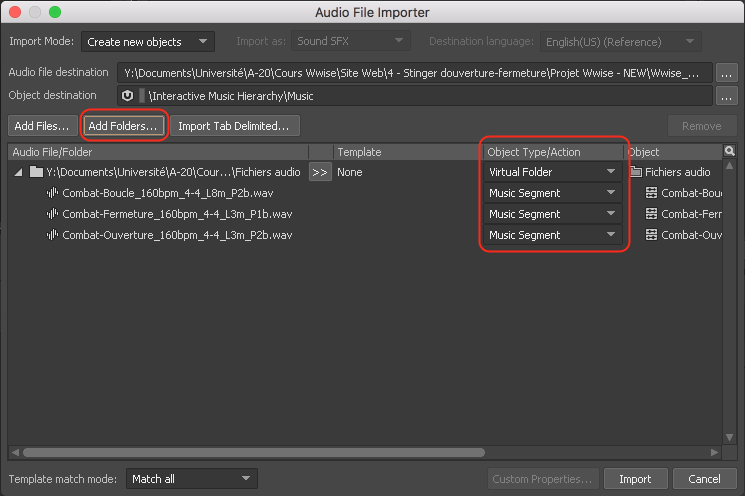
- Dans la fenêtre Audio Importer, cliquez sur Add Folders.
- Naviguez au dossier contenant les trois fichiers audio souhaités (Ouverture, Boucle et Fermeture). Sélectionnez le dossier, et cliquez sur Open.
- Conservez les options par défaut (pour le dossier: Obejct Type/Action > Virtual Folder).
- Cliquez sur Import.
2 – Ajuster les options de Time Settings de la Boucle
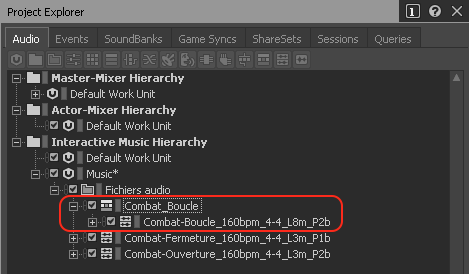
- Dans le Project Explorer, cliquez sur le “+” à gauche du (nouveau) Work Unit pour voir les Music Segment.
- Sélectionnez le Music Segment destinée a servir de Boucle.
- Dans le Music Segment Property Editor, ajustez les options de Time Settings (Tempo et Time Signature).
- Dans le Music Segment Editor :
- Mettre l’option Snap To à Bars/Beats.
- Faire un clic droit sur la Timeline et sélectionner l’option Bars and Beats.
- Ajustez le Pre-Entry Cue et le Post-Exit Cue.

3 – Créer un Music Playlist Container pour la Boucle
- Dans le Project Explorer, faire un clic droit sur le Music Segment de la Boucle et choisir New Parent > Music Playlist Container.
- Renommer le Music Playlist Container adéquatement.
4 – Ajuster les options du Music Playlist Container de la Boucle
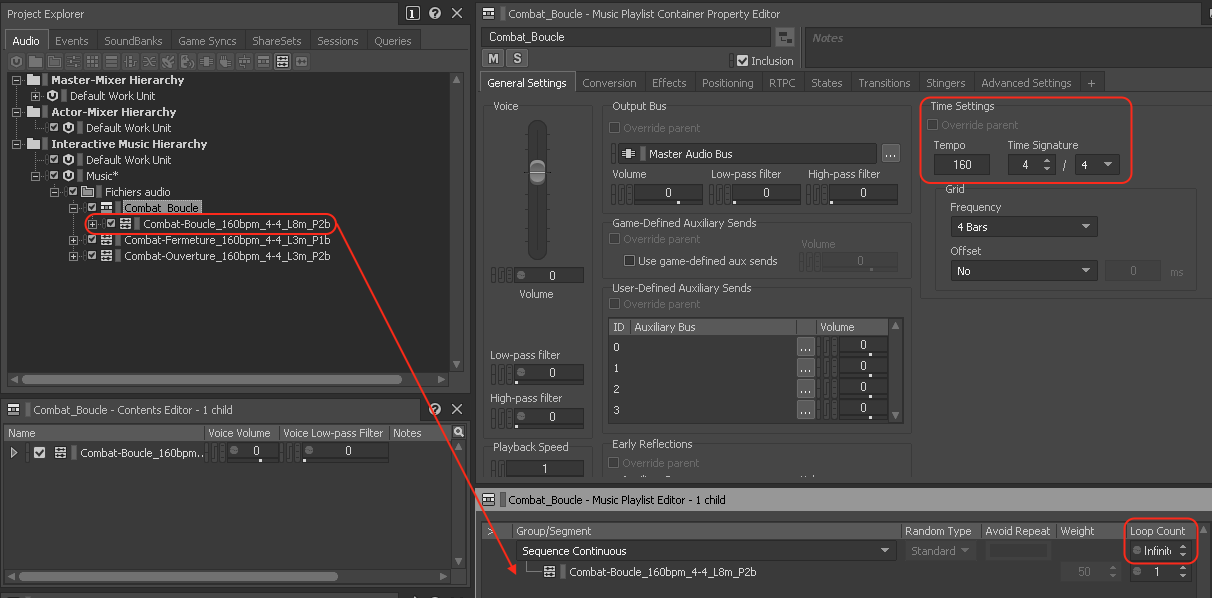
- Assurez-vous que le Music Playlist Container soit bien sélectionné.
- Dans le Music Playlist Container Property Editor, ajustez les options de Time Settings (Tempo et Time Signature).
- Sélectionner le Music Segment et le Drag and Drop dans le Music Playlist Editor.
- Dans le Music Playlist Editor, Ajustez le Loop Count du Music Playlist Container à Infinite.
5 – Créer des Events
- Dans le Project Explorer, sélectionnez le tab Events.
- Dans le dossier Events, si votre Work Unit n’a pas encore été créé, choisir New Child > Work Unit.
- Nommez le nouveau Work Unit de façon adéquate, et cliquer sur OK.
- Dans votre Work Unit, créez deux nouveaux Events et les nommer de la façon suivante :
- Challenge_Start
- Challenge_Completed
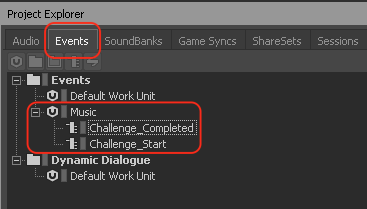
6 – Populer l’Event Challenge_Start
- Dans le Project Explorer / tab Events, sélectionner l’Event Challenge_Start.
- Dans le Event Editor, cliquez sur le bouton Add>>et choisir l’option Play.
- Dans le Project Explorer / tab Audio, drag and Drop le Music Playlist Container de la Boucle vers la section Target de l’Event Editor.
- Dans le Event Editor, cliquez sur le bouton Add>>et choisir l’option Play.
- Dans le Project Explorer / tab Audio, drag and Drop le Music Segment de l’Ouverture vers la section Target de l’Event Editor.
- Dans le Project Explorer / tab Events, sélectionnez l’Event Challenge_Start.
- Cliquez sur Play dans le Transport Control et assurez-vous que les fichiers audio de l’Ouverture et de la Boucle jouent correctement.
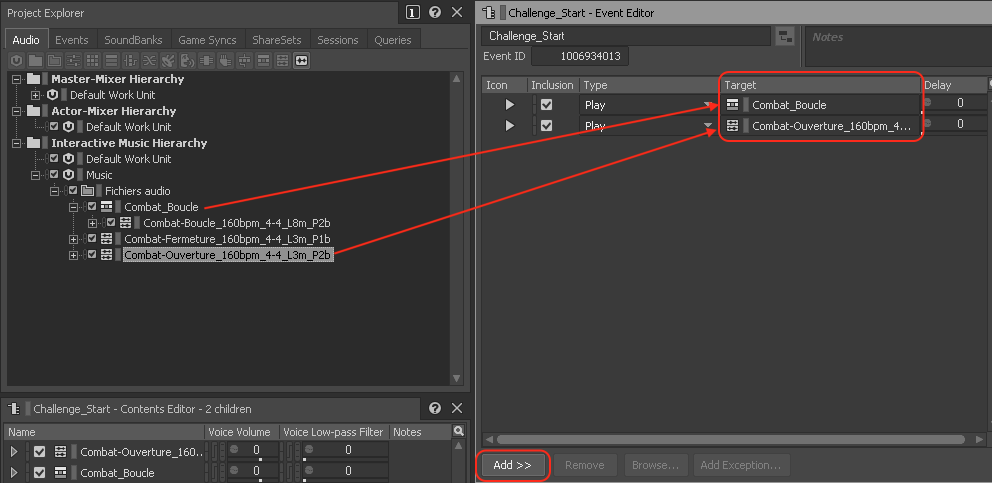
7 – Populer l’Event Challenge_Completed
- Dans le Project Explorer / tab Events, sélectionner l’Event Challenge_Completed.
- Dans le Event Editor, cliquez sur le bouton Add>>et choisir l’option Stop.
- Dans le Project Explorer / tab Audio, drag and Drop le Music Playlist Container de la Boucle vers la section Target de l’Event Editor.
- Dans le Event Editor, cliquez sur le bouton Add>>et choisir l’option Stop.
- Dans le Project Explorer / tab Audio, drag and Drop le Music Segment de l’Ouverture vers la section Target de l’Event Editor.
- Dans le Event Editor, cliquez sur le bouton Add>>et choisir l’option Play.
- Dans le Project Explorer / tab Audio, drag and Drop le Music Segment de la Fermeture vers la section Target de l’Event Editor.
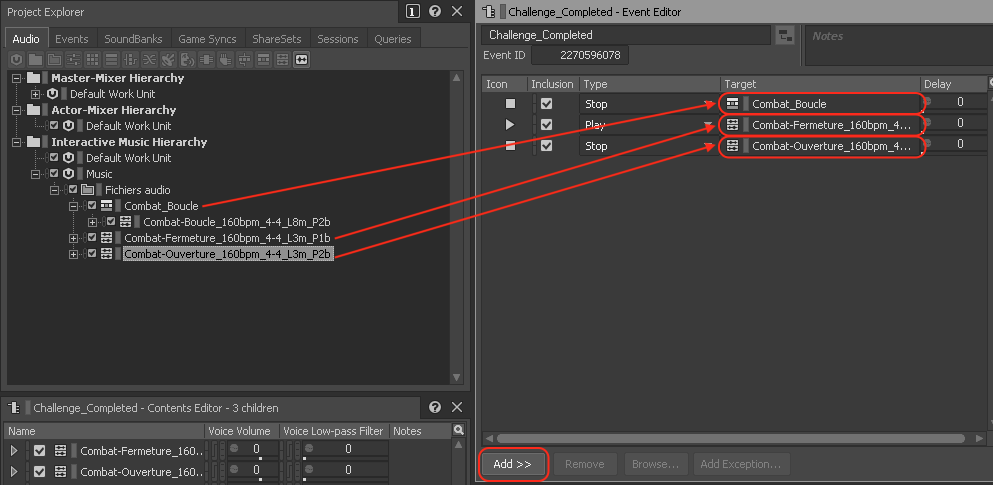
8 – Ajuster les options de l’Event Challenge_Completed
- Dans le Project Explorer / tab Events, sélectionner l’Event Challenge_Completed.
- Dans le Event Editor, sélectionner l’Action de Stop associée au Music Playlist Container de la Boucle et ajustez les options Fade Time et Fade Curve, afin de créer un bref chevauchement lors de la transition avec le Music Segment de la Fermeture.
- Dans le Event Editor, sélectionner l’Action de Stop associée au Music Segment de l’Ouverture et ajustez les options Fade Time et Fade Curve, afin de créer un bref chevauchement lors de la transition avec le Music Segment de la Fermeture.
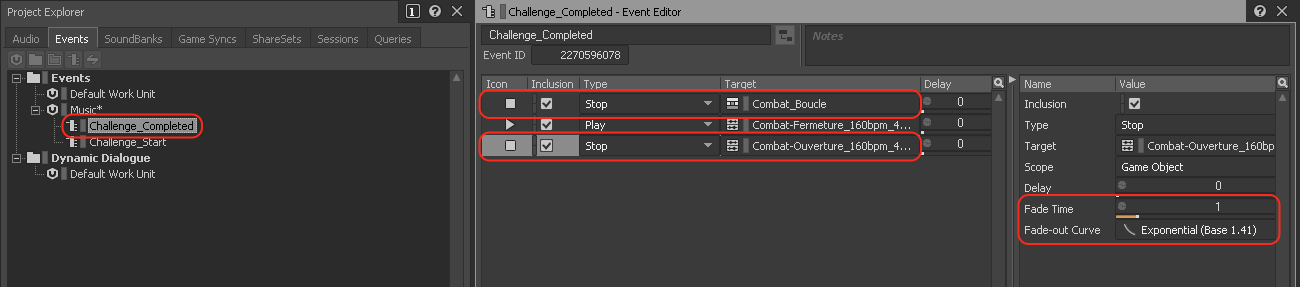
9 – Créer une session Soundcaster
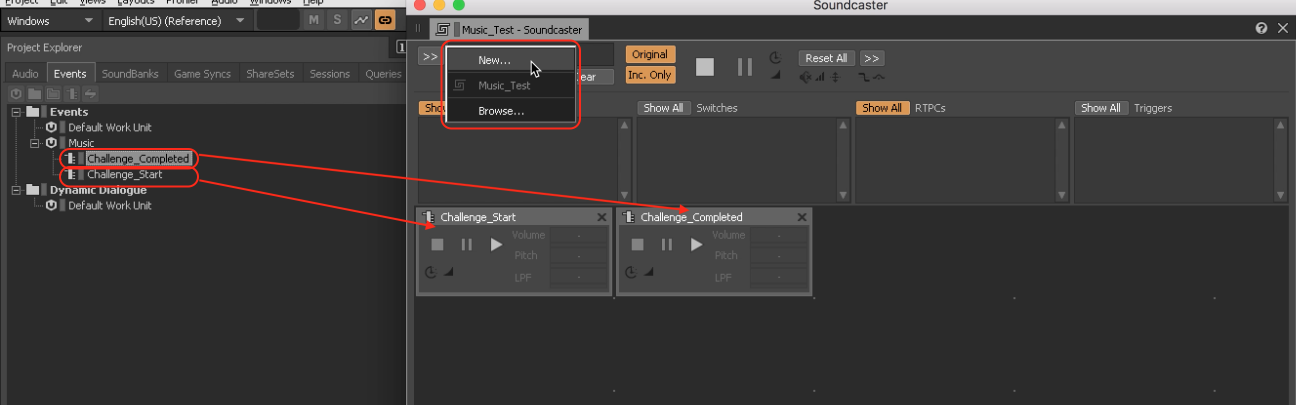
- Dans le tab Views, sélectionnez la View Soundcaster (raccourci : « Shift » + « S »).
- Cliquez sur le bouton « >> » et sélectionnez New.
- Nommez la nouvelle session Soundcaster de façon adéquate, et cliquez sur OK.
- Dans le Project Explorer, sélectionnez le tab Events.
- Drag and drop les deux Events dans la View Soundcaster.
- Testez l’interactivité musicale en cliquant sur le bouton Play des Events dans la session Soundcaster, et ajustez les options de Fade Time et Fade Curve au besoin.