1. Création



Reséquençage avec chevauchement
2. Intégration
À propos
Description
Une musique constituée de plusieurs fichiers qui s’enchaînent aléatoirement en se chevauchant.
Ex: Plusieurs extraits d’une musique de combat qui s’enchaînent aléatoirement pour éviter que la musique sonne trop répétitive.
Particularités
- Permet d’avoir une musique continue d’une durée indéterminée sans qu’elle joue en boucle.
- Permet d’avoir une musique qui débute différemment à chaque fois qu’elle est jouée.
Considérations
- Chaque fichier doit débuter par un Pre-Entry et terminer par un Post-Exit afin que les fichiers puissent se chevaucher correctement.
- Chaque fichier audio doit avoir le même tempo.
- Chaque fichier audio doit pouvoir s’enchaîner harmoniquement avec n’importe quel autre. Il faut donc soigneusement penser au premier et dernier accord de chaque fichier audio.
Intégration dans Wwise
Dans l’exemple ci-dessous trois extraits de musique seront intégrés de façon à jouer en reséquençage avec chevauchement.
Si vous souhaitez intégrer votre musique à un nouveau projet Wwise, vous devez d’abord créer un projet Wwise et un Work Unit. Pour ce faire, suivez les étapes de la page Créer un projet Wwise.
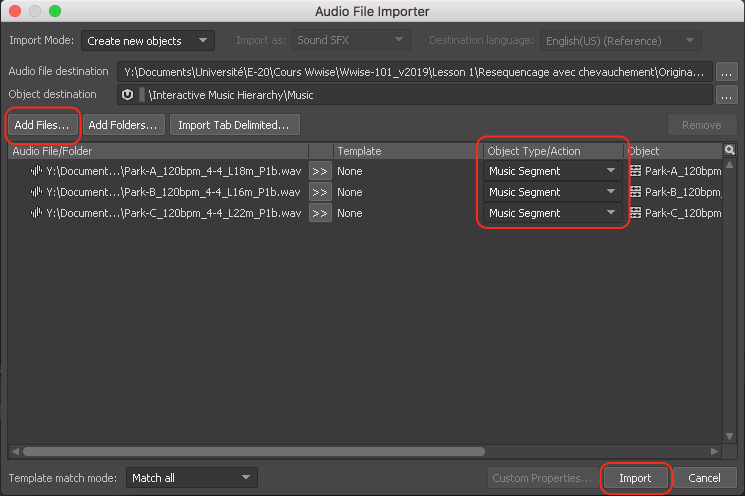
1 – Importer les fichiers audio
- Dans le Project Explorer / Interactive Music Hierarchy, sélectionnez votre Work Unit et faire un clic droit.
- Sélectionnez Import Audio File.
- Dans la fenêtre Audio Importer, cliquez sur Add Files.
- Naviguez aux fichiers audio souhaités, sélectionnez-les, et cliquez sur Open.
- S’assurer que l’option Object Type/Action soit bien ajustée à Music Segment.
- Cliquez sur Import.
2 – Ajuster les options de Time Settings
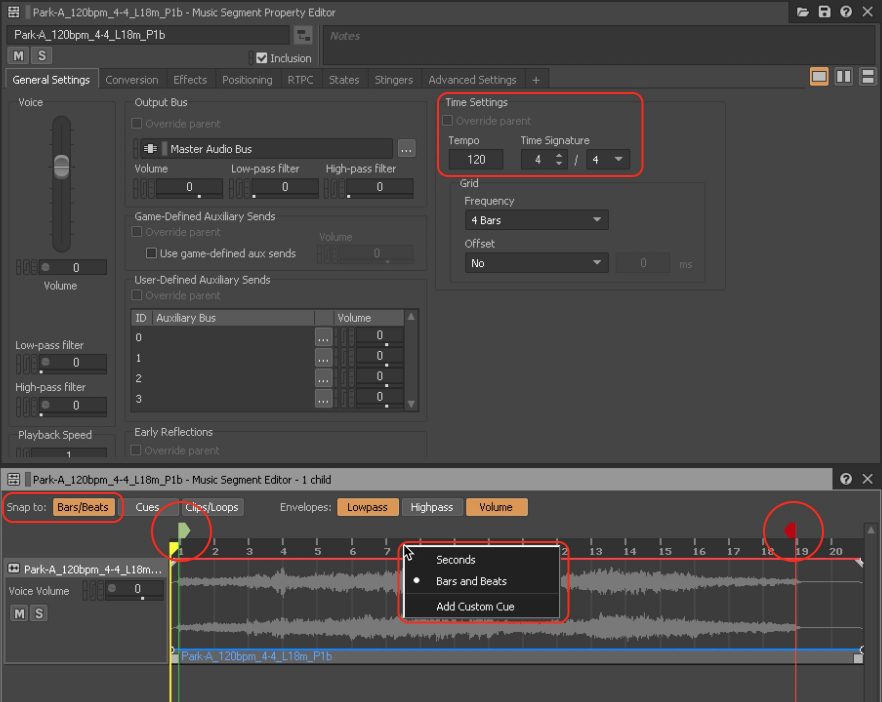
- Dans le Project Explorer, cliquez sur le “+” à gauche du (nouveau) Work Unit pour voir les Music Segment.
- Sélectionnez le premier Music Segment.
- Dans le Music Segment Property Editor, ajustez les options de Time Settings (Tempo et Time Signature).
- Dans le Music Segment Editor :
- Mettre l’option Snap To à Bars/Beats.
- Faire un clic droit sur la Timeline et sélectionner l’option Bars and Beats.
- Ajustez le Pre-Entry Cue et le Post-Exit Cue.
- Répétez l’étape 2 pour tous les fichiers audio.
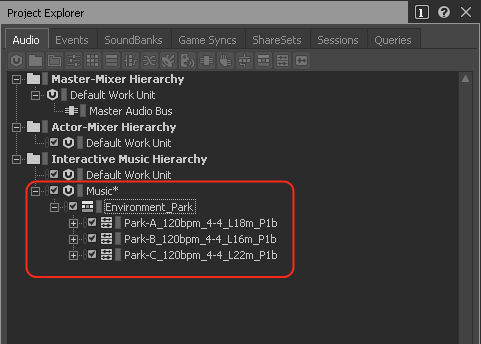
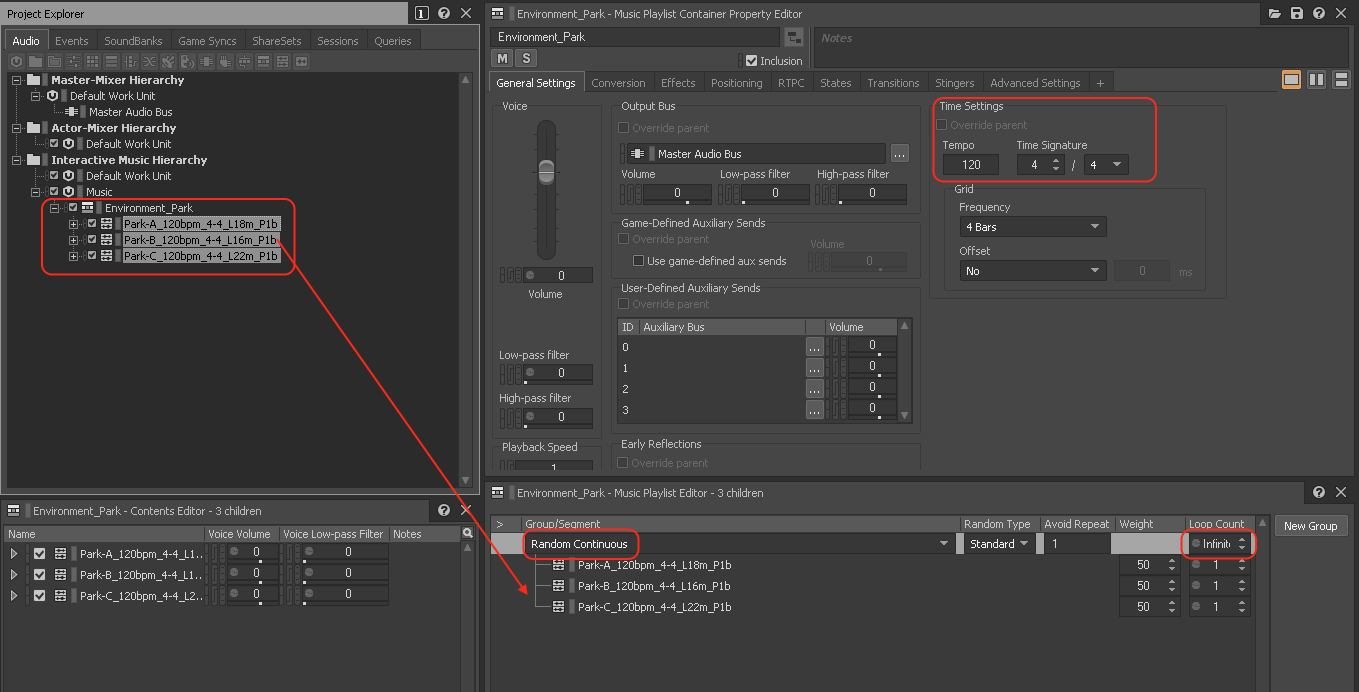
3 – Créer un Music Playlist Container
- Sélectionnez tous les Music Segments, faire un clic droit, et choisir New Parent > Music Playlist Container.
- Renommer le Music Playlist Container adéquatement.
4 – Ajuster les options du Music Playlist Container
- Assurez-vous que le Music Playlist Container soit bien sélectionné.
- Dans le Music Playlist Container Property Editor, ajustez les options de Time Settings (Tempo et Time Signature).
- Sélectionner tous les Music Segments et les Drag and Drop dans le Music Playlist Editor.
- Dans le Music Playlist Editor :
- Changer l’option Sequence Continuous pour Random Continuous.
- Ajustez le Loop Count du Music Playlist Container à Infinite
- Ajustez au besoin les options de Random Type, Avoid Repeat et Weight.
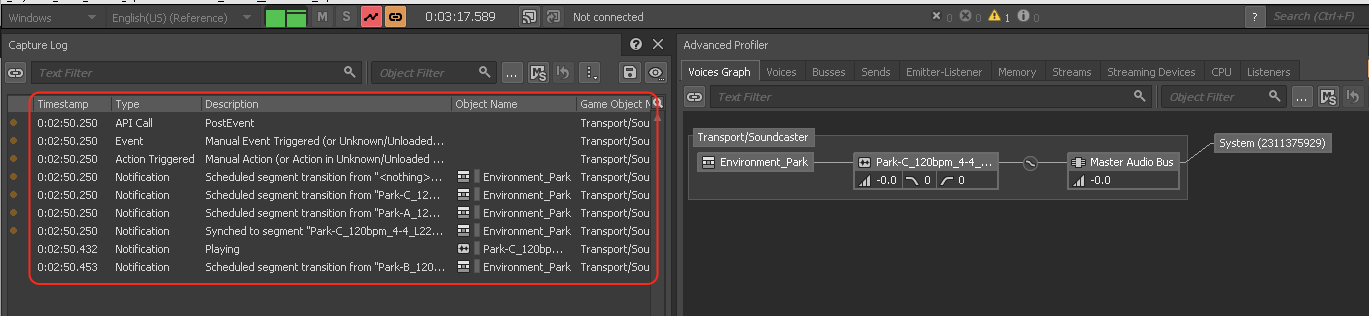
5 – Tester l’enchaînement
- Dans le toolbar (en haut du Project Explorer), cliquer sur Start Capture.
- Dans le Project Explorer, sélectionner le Music Playlist Container.
- Dans le Transport Control, cliquer sur Play pour faire jouer le Music Playlist Container.
- Dans le menu Layouts, choisir l’option Profiler.
- Observer le comportement de la musique pour vous assurer que tout fonctionne tel que souhaité.