1. Création



Réorchestration
2. Intégration
À propos
Description
Une musique constituée de plusieurs fichiers superposés, dont certains fichiers sont des variations destinées à alterner entre elles afin de renouveler l’intérêt musical.
Ex: Une musique d’aventure où le thème serait joué à la trompette, à la clarinette et à la flûte. La partie de trompette, de clarinette et de flute seraient séparées individuellement en trois fichiers audio. À chaque fois que la musique boucle, un des trois fichiers est choisi au hasard, afin de créer de la variété de timbre.
Particularité
- Permet de varier une musique qui joue en boucle.
Considération
- Tous les fichiers doivent avoir le même tempo, la même métrique et la même progression harmonique.
- La différence entre chaque variation doit être assez marquée pour qu’elle renouvèle l’intérêt, mais pas trop marquée pour ne pas donner l’impression au joueur que quelque chose de significatif se passe dans le jeu (ex : le joueur passe en mode combat).
Intégration dans Wwise
Si vous souhaitez intégrer votre musique à un nouveau projet Wwise, vous devez d’abord créer un projet Wwise et un Work Unit.
Pour ce faire, suivez les étapes de la page Créer un projet Wwise.
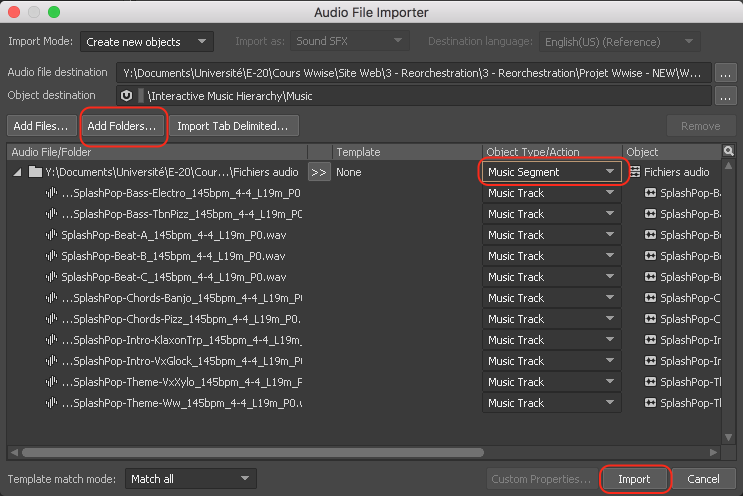
1 – Importer les fichiers audio
- Dans le Project Explorer / Interactive Music Hierarchy, sélectionnez votre Work Unit et faire un clic droit.
- Sélectionnez Import Audio File.
- Dans la fenêtre Audio Importer, cliquez sur Add Folders.
- Naviguez au dossier contenant les fichiers audio souhaités, sélectionnez-le, et cliquez sur Open.
- Dans la catégorie Object Type/Action, vis-à-vis la ligne correspondante au dossier, sélectionnez l’option Music Segment (à la place de Virtual Folder).
- Cliquez sur Import.
2 – Ajuster les options de Time Settings
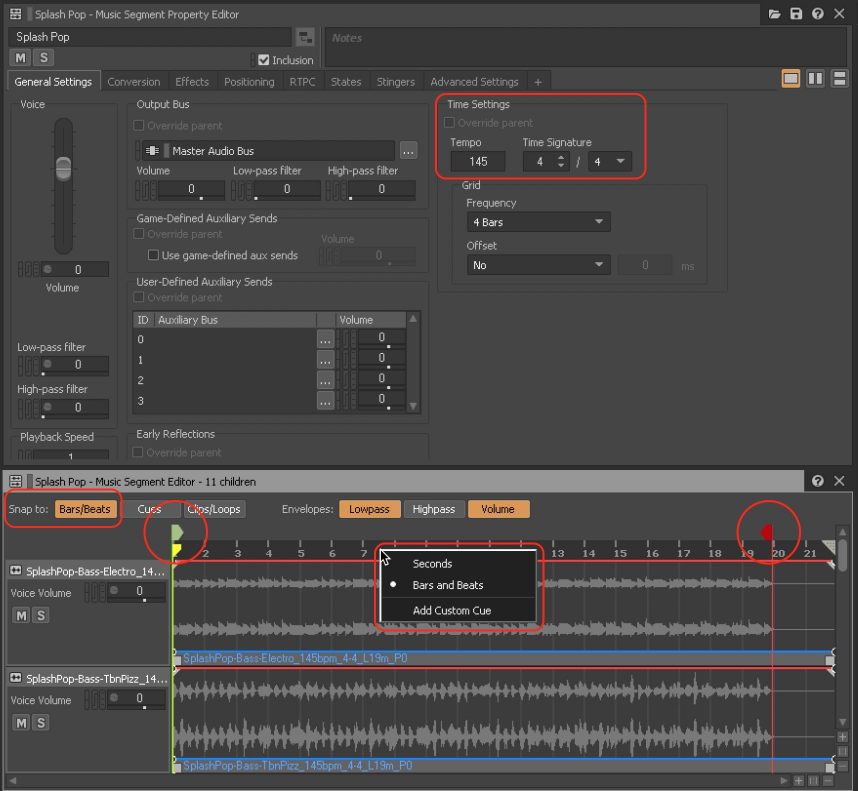
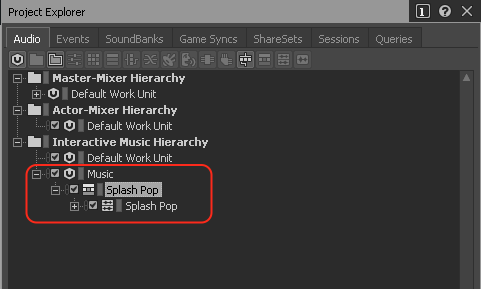
- Dans le Project Explorer, cliquez sur le “+” à gauche du (nouveau) Work Unit pour voir le Music Segment.
- Sélectionnez le Music Segment.
- Dans le Music Segment Property Editor, ajustez les options de Time Settings (Tempo et Time Signature).
- Dans le Music Segment Editor :
- Mettre l’option Snap To à Bars/Beats.
- Faire un clic droit sur la Timeline et sélectionner l’option Bars and Beats.
- Ajustez le Pre-Entry Cue et le Post-Exit Cue.
3 – Créer un Music Playlist Container
- Dans le Project Explorer, faire un clic droit sur le Music Segment et choisir New Parent > Music Playlist Container.
- Renommer le Music Playlist Container adéquatement.
4 – Ajuster les options du Music Playlist Container
- Assurez-vous que le Music Playlist Container soit bien sélectionné.
- Dans le Transport Control, activer la Pin (afin que le bouton Play reste assigné au Music Playlist Container).
- Dans le Music Playlist Container Property Editor, ajustez les options de Time Settings (Tempo et Time Signature).
- Sélectionner le Music Segment et le Drag and Drop dans le Music Playlist Editor.
- Dans le Music Playlist Editor, Ajustez le Loop Count du Music Playlist Container à Infinite.

5 – Ajuster les options du Music Segment
- Dans le Project Explorer, sélectionnez le Music Segment.
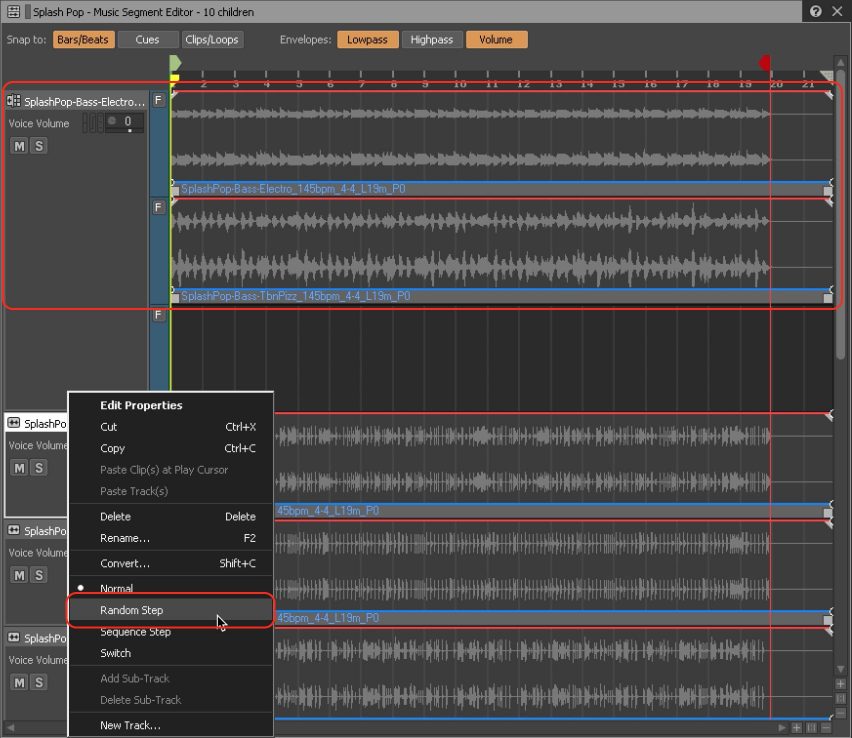
- Dans le Music Segment Editor, faire un clic droit sur le Track Header d’une des Track et choisir l’option Random Step ou Sequence Step (selon l’effet désiré).
- Faire un clic droit sur le Track Header de la même Track et choisir l’option Add Sub-Track.
- Drag and Drop le fichier audio de la variation correspondante dans la Sub-Track.
- Faire un clic droit sur le Track Header de la Track vide et choisir l’option Delete.
- Répétez l’étape 5 autant de fois que nécessaire, afin que toutes les variations soient regroupées ensembles en Sub-Tracks.
- Optionnel : Il est également possible d’ajouter des Sub-Tracks vides afin qu’une des variations possibles soit que cette Track ne soit pas entendue.
6 – Tester l’enchaînement
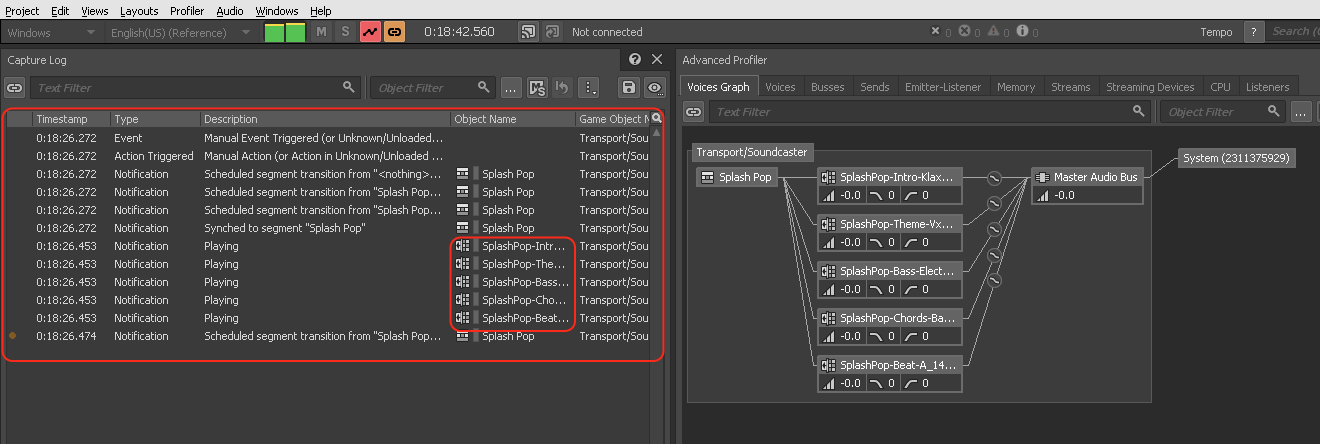
- Dans le toolbar (en haut du Project Explorer), cliquer sur Start Capture.
- Dans le Project Explorer, sélectionner le Music Playlist Container.
- Dans le Transport Control, cliquer sur Play pour faire jouer le Music Playlist Container.
- Dans le menu Layouts, choisir l’option Profiler.
- Observer le comportement de la musique pour vous assurer que tout fonctionne tel que souhaité.