1. Creation



Reorchestration
2. Integration
À propos
Description
A piece of music consisting of multiple layered files, some of which are variations intended to alternate between one another in order to renew musical interest.
E.g.: An adventure piece where the theme is played by trumpet, clarinet, and flute. The trumpet, clarinet, and flute parts would each be separated into three individual audio files. Each time the music loops, one of the three files is randomly selected in order to create timbral variety.
Particularity
- Allows variation within a piece of music that is playing in a loop.
Considerations
- All files must have the same tempo, the same meter, and the same harmonic progression.
- The difference between each variation must be significant enough to renew interest, but not so significant that it gives the player the impression that something important is happening in the game (e.g.: the player enters combat mode).
Integration in Wwise
If you want to integrate your music into a new Wwise project, you must first create a Wwise project and a Work Unit.
To do so, follow the steps on the Create a Wwise Project page.
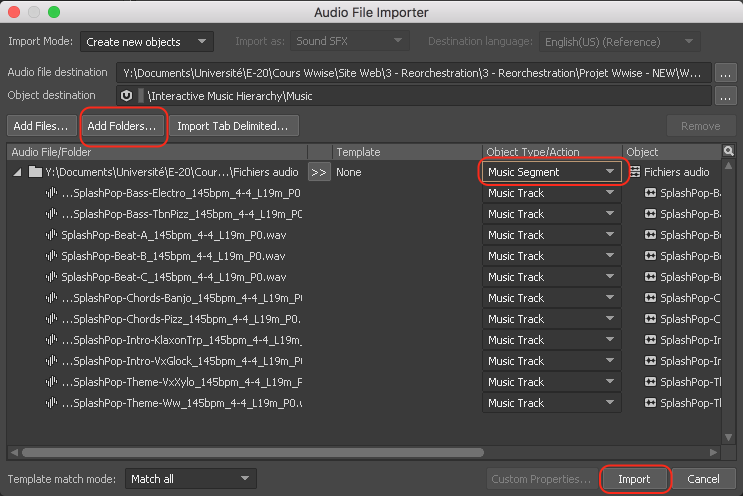
1 – Import the audio files
- In the Project Explorer / Interactive Music Hierarchy, select your Work Unit and right-click.
- Select Import Audio File.
- In the Audio Importer window, click Add Folders.
- Navigate to the folder containing the desired audio files, select it, and click Open.
- In the Object Type/Action category, for the row corresponding to the folder, select the Music Segment option (instead of Virtual Folder).
- Click Import.
2 – Adjust the Time Settings options
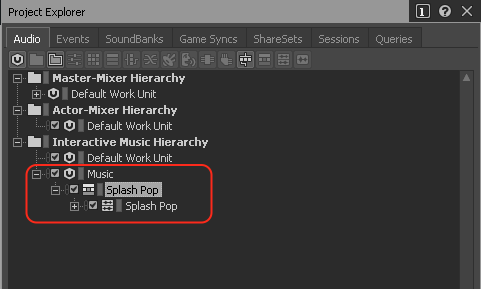
- In the Project Explorer, click the “+” to the left of the (new) Work Unit to view the Music Segment.
- Select the Music Segment.
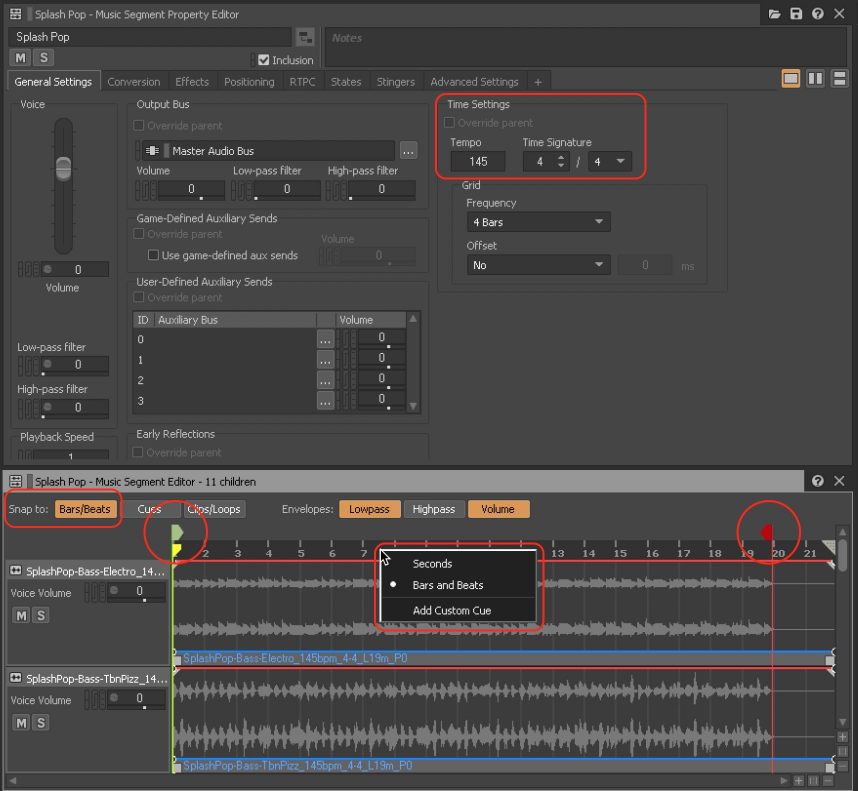
- In the Music Segment Property Editor, adjust the Time Settings options (Tempo and Time Signature).
- In the Music Segment Editor:
- Set the Snap To option to Bars/Beats.
- Right-click on the Timeline and select the Bars and Beats option.
- Adjust the Pre-Entry Cue and the Post-Exit Cue.
3 – Create a Music Playlist Container
- In the Project Explorer, right-click on the Music Segment and choose New Parent > Music Playlist Container.
- Rename the Music Playlist Container appropriately.
4 – Adjust the Music Playlist Container options
- Ensure the Music Playlist Container is selected.
- In the Transport Control, activate the Pin (so that the Play button remains assigned to the Music Playlist Container).
- In the Music Playlist Container Property Editor, adjust the Time Settings options (Tempo and Time Signature).
- Select the Music Segment and drag and drop it into the Music Playlist Editor.
- In the Music Playlist Editor, adjust the Loop Count of the Music Playlist Container to Infinite.

5 – Adjust the Music Segment options
- In the Project Explorer, select the Music Segment.
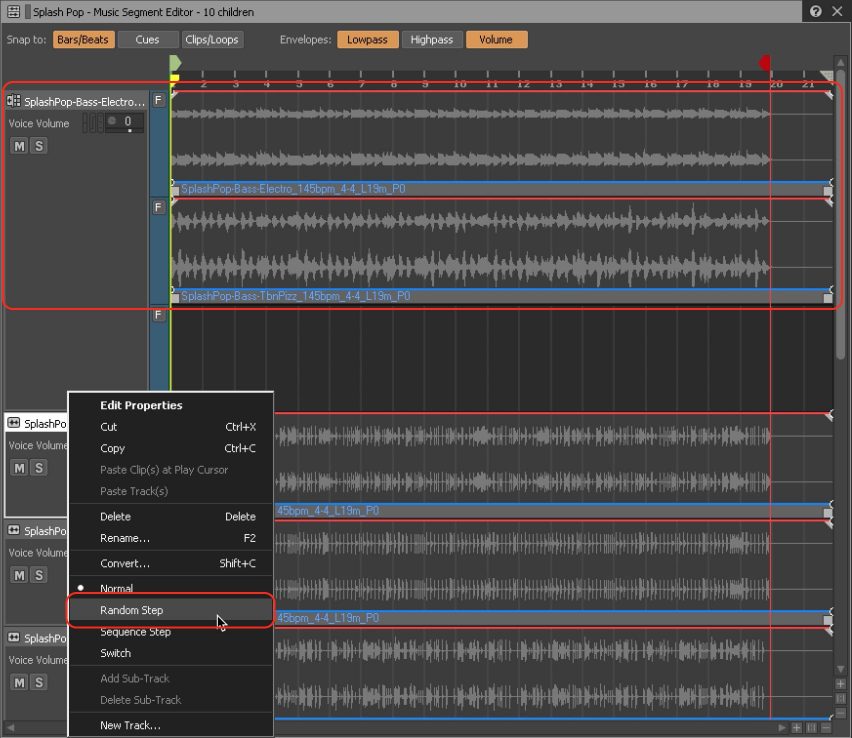
- In the Music Segment Editor, right-click on the Track Header of one of the Tracks and choose the Random Step or Sequence Step option (depending on the desired effect).
- Right-click on the Track Header of the same Track and choose the Add Sub-Track option.
- Drag and drop the audio file for the corresponding variation into the Sub-Track.
- Right-click on the Track Header of the empty Track and choose the Delete option.
- Repeat Step 5 as many times as necessary so that all variations are grouped together in Sub-Tracks.
- Optional: You can also add empty Sub-Tracks so that one of the possible variations is that this Track is not heard.
6 – Test the sequence
- In the toolbar (at the top of the Project Explorer), click Start Capture.
- In the Project Explorer, select the Music Playlist Container.
- In the Transport Control, click Play to play the Music Playlist Container.
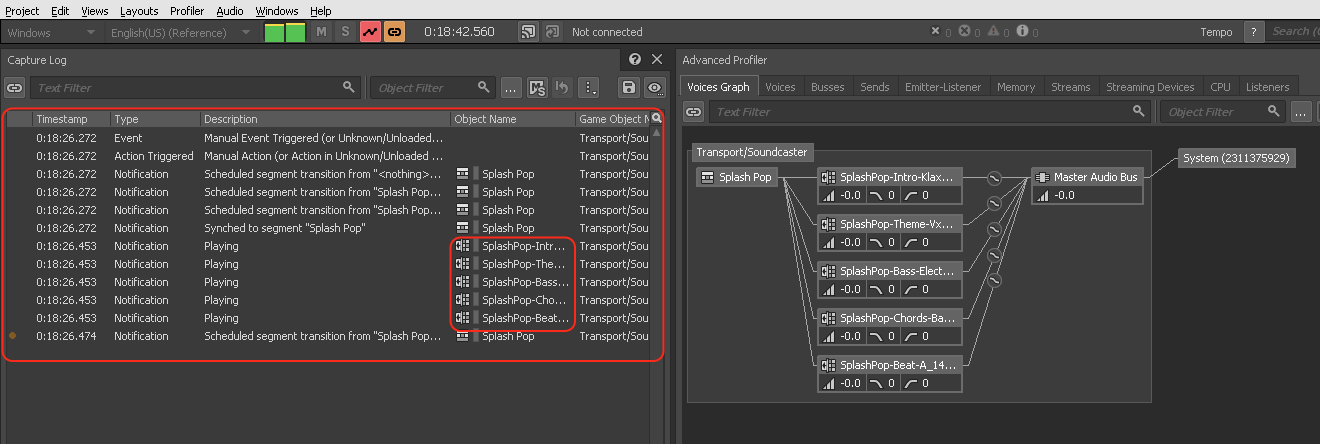
- In the Layouts menu, choose the Profiler option.
- Observe the music’s behavior to ensure everything works as intended.