1. Creation



Win/Lose Stingers
2. Integration
À propos
Description
A stinger is an audio file (generally short) intended to be played to provide a gameplay indication to the player. Stingers can be played simultaneously with another piece of music (e.g.: when a player collects an item during gameplay). In the case of win and lose stingers, they are instead used to interrupt the current music in order to signal to the player that an objective has been completed or failed.
When a stinger contains a melody, it is sometimes referred to as a jingle (e.g.: a victory jingle).
Considerations
- Since stingers are used to qualify and guide player actions, it is important that the character of the stinger is clearly audible from its very beginning.
E.g.: if it is a win stinger, it is important that the victorious feeling can be perceived by the player as soon as they hear it (e.g.: by beginning with a major chord).
- A win or lose stinger acts as a finale to the music that is playing in a loop. It is therefore important that these stingers sound conclusive in order to clearly communicate to the player that a game stage has just ended. It is therefore very common for a stinger to have a strongly cadential chord progression (e.g.: I6/4 – V – I or ♭VI – ♭VII – I). It is also common for this type of stinger to have a tempo that gradually slows down in order to reinforce the feeling of conclusion.
- If the stinger is intended to be played simultaneously with another piece of music, it is important that both pieces are in the same key. If this is not possible, it is preferable to begin and end the stinger with unpitched sounds (e.g.: a bass drum hit or a cymbal roll) in order to reduce the contrast between the two tonalities.
- If the stinger is intended to interrupt a piece of music, it is important that it begins with a short entrance gesture (e.g.: a brief percussion roll, a quick scale run, etc.). This will allow the interrupted music to transition more smoothly into the stinger by creating a small overlap during the fade out. If possible, ensure that the interrupted music and the stinger are in the same key.
Integration in Wwise
In the example below, a win stinger and a lose stinger are integrated to interrupt a simple loop.
If you want to integrate your music into a new Wwise project, you must first create a Wwise project and a Work Unit. To do so, follow the steps on the Create a Wwise Project page.
1 – Import the audio files
- In the Project Explorer / Interactive Music Hierarchy, select your Work Unit and right-click.
- Select Import Audio File.
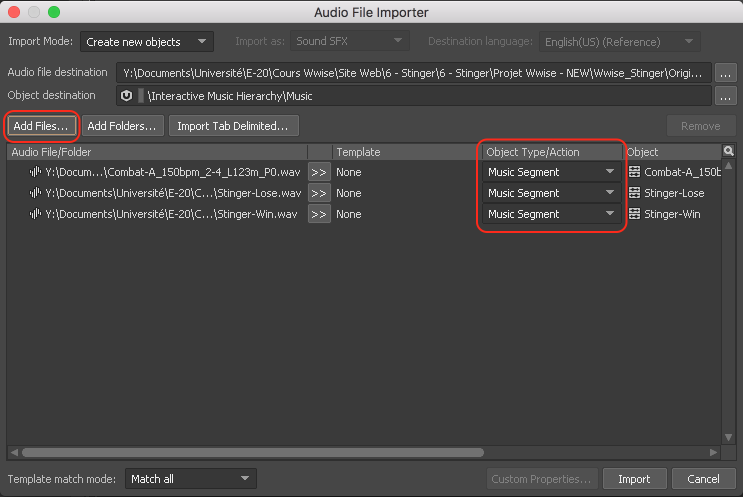
- In the Audio Importer window, click Add Files.
- Navigate to the desired audio files (a looping track and stingers), select them, and click Open.
- Ensure that the Object Type/Action option is set to Music Segment.
- Click Import.
2 – Adjust the Time Settings options for the music intended to play in a loop
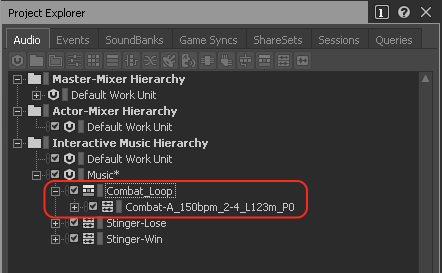
- In the Project Explorer, click the “+” to the left of the Work Unit to view the Music Segments.
- Select the Music Segment intended to play in a loop.
- In the Music Segment Property Editor, adjust the Time Settings options (Tempo and Time Signature).
- In the Music Segment Editor:
- Set the Snap To option to Bars/Beats.
- Right-click on the Timeline and select the Bars and Beats option.
- Adjust the Pre-Entry Cue and the Post-Exit Cue.

3 – Create a Music Playlist Container for the music intended to play in a loop
- In the Project Explorer, right-click on the Music Segment intended to play in a loop and choose New Parent > Music Playlist Container.
- Rename the Music Playlist Container appropriately.
4 – Adjust the Music Playlist Container options
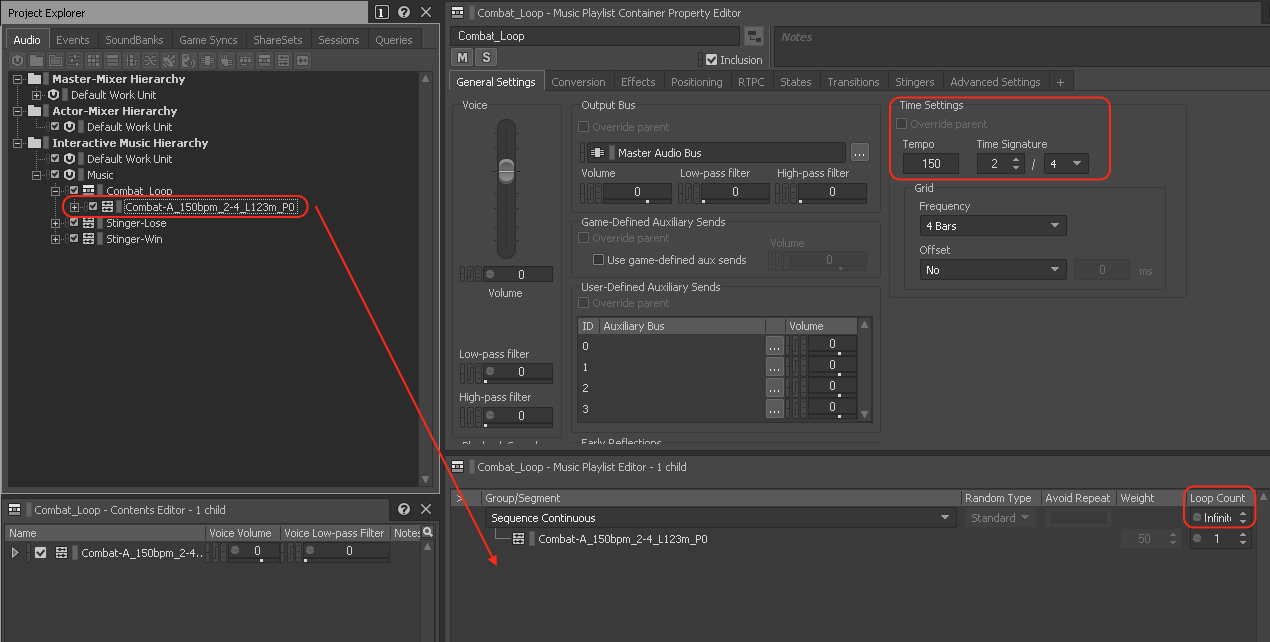
- Ensure the Music Playlist Container is selected.
- In the Music Playlist Container Property Editor, adjust the Time Settings options (Tempo and Time Signature).
- Select the Music Segment and drag and drop it into the Music Playlist Editor.
- In the Music Playlist Editor, adjust the Loop Count of the Music Playlist Container to Infinite.
5 – Create Events
- In the Project Explorer, select the Events tab.
- In the Events folder, if your Work Unit has not been created yet, choose New Child > Work Unit.
- Name the new Work Unit appropriately, and click OK.
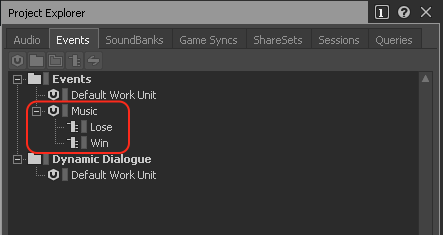
- In your Work Unit, create two new Events and name them as follows:
- Win
- Lose
6 – Populate and adjust the Event options
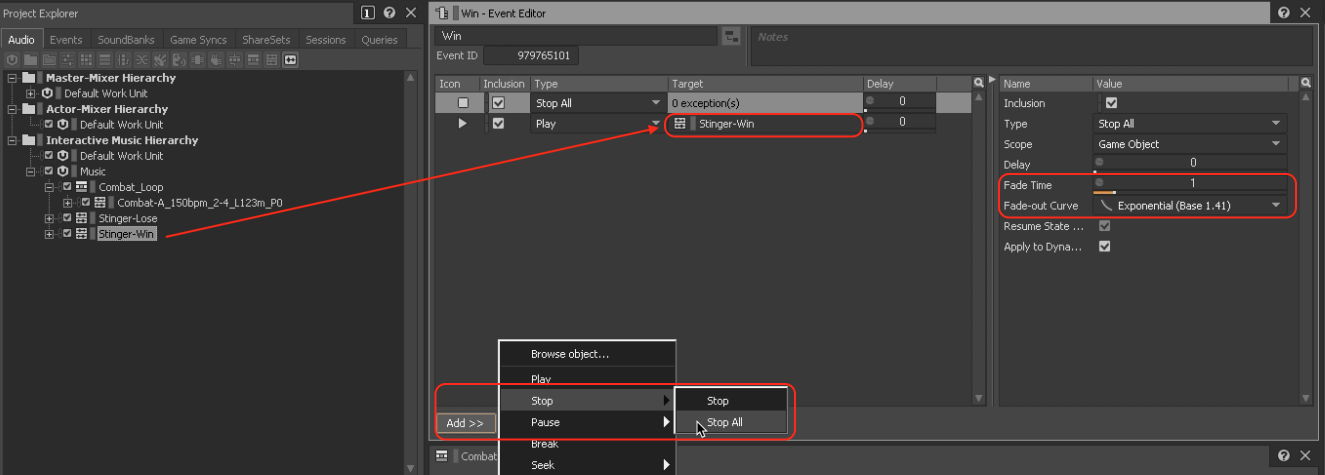
- In the Project Explorer / Events tab, select the Win Event.
- In the Event Editor, click the Add>> button and choose the Stop option, then Stop All.
- In the Event Editor, click the Add>> button and choose the Play option.
- In the Project Explorer / Audio tab, drag and drop the stinger Music Segment (intended to play upon victory) into the Target section of the Event Editor.
- In the Event Editor, select the Stop All Action and adjust the Fade Time and Fade Curve options to create a brief overlap during the transition with the stinger Music Segment.
- Repeat Step 6 for the Lose Event, selecting the stinger Music Segment intended to play upon defeat.
7 – Create a Soundcaster session
- In the Views tab, select the Soundcaster View (shortcut: Shift + S).
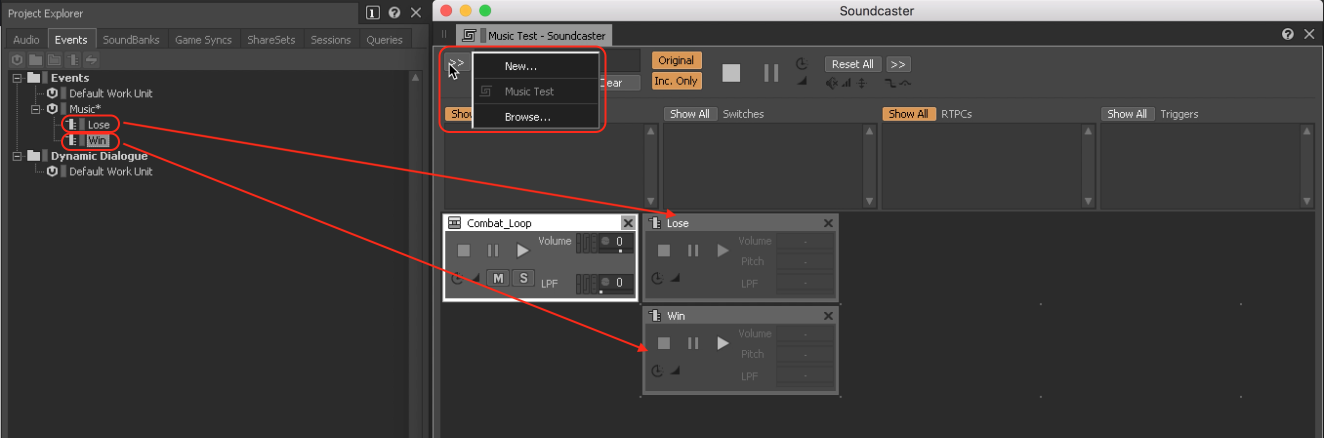
- Click the >> button and select New.
- Name the new Soundcaster session appropriately, and click OK.
- In the Project Explorer / Events tab, drag and drop both Events into the Soundcaster View.
- In the Project Explorer / Audio tab, drag and drop the Music Playlist Container into the Soundcaster View.
- Test the musical interactivity by clicking the Play buttons for the Events and the Music Playlist Container in the Soundcaster session, and adjust the Fade Time and Fade Curve options as needed.