1. Creation



Simple Loop with Wwise
2. Integration
À propos
Description
A piece of music intended to loop for an indefinite period of time. E.g.: An energetic piece of music that will loop throughout the entire duration of a car race.
Particularities
- Allows music to accompany a gameplay sequence of indefinite duration.
- Unlike the simple loop without Wwise, this technique requires Wwise to integrate music intended to loop.
- Unlike the simple loop without Wwise, the music’s Pre-Entry will be heard when the music is played for the first time.
Considerations
- The audio file must begin with a Pre-Entry: a brief anacrusis gesture that precedes the first beat of the first measure of the loop (ex: a one- or two-beat snare drum roll).
- The audio file must end with a Post-Exit: the resonance of the end of the final measure of the loop (ex: the reverb tail of the final measure).
Integration in Wwise
Below are the steps to integrate an audio file into Wwise to create a simple loop.
If you wish to integrate your music into a new Wwise project, you must first create a Wwise project and a Work Unit. To do so, follow the steps on the Create a Wwise Project page.
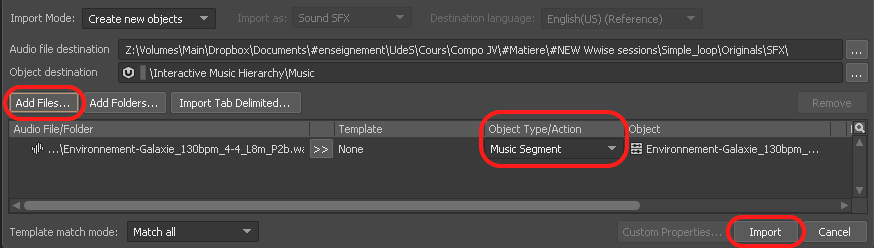
1 – Import an audio file
- In the Project Explorer / Interactive Music Hierarchy, select your Work Unit and right-click.
- Select Import Audio File.
- In the Audio File Importer window, click Add Files.
- Navigate to the desired audio file, select it, and click Open.
- Ensure that the Object Type/Action option is set to Music Segment.
- Click Import.
2 – Test the audio file
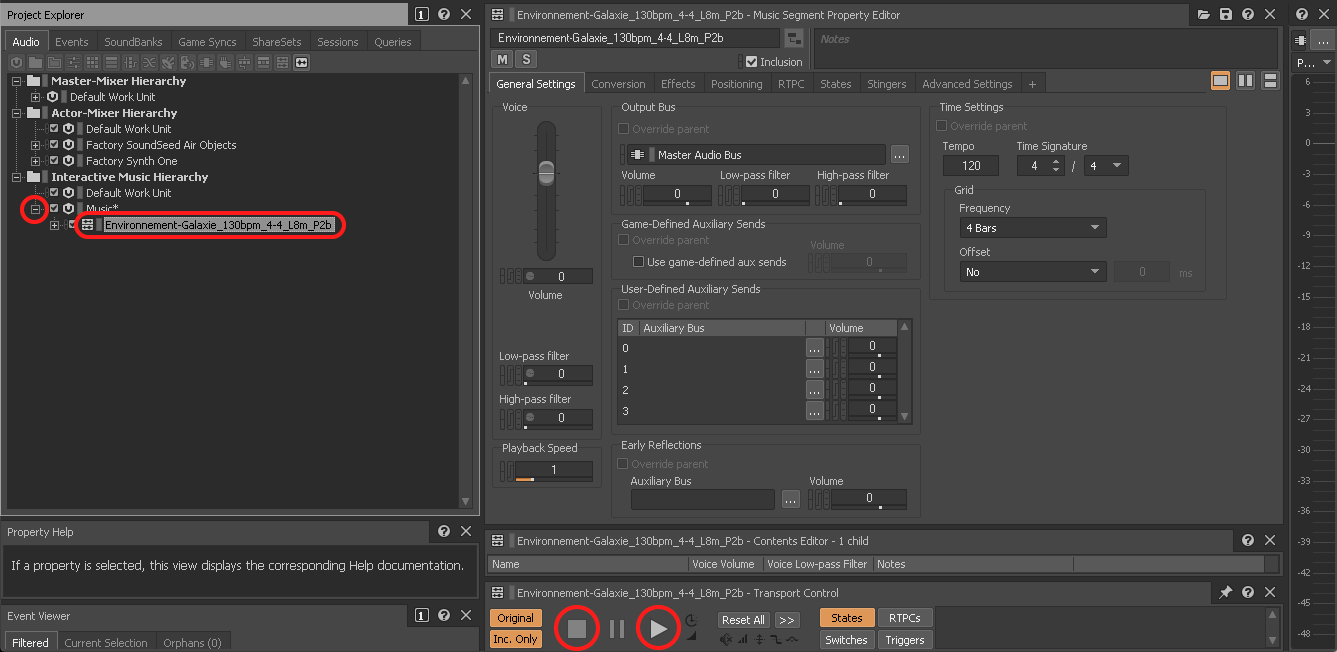
- In the Project Explorer, click the “+” to the left of the (new) Work Unit to reveal its content.
- Select the Music Segment.
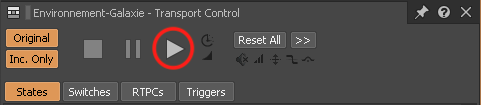
- In the Transport Control, click Play.
- Verify that the correct audio file is playing.
3 – Understand the music system hierarchy
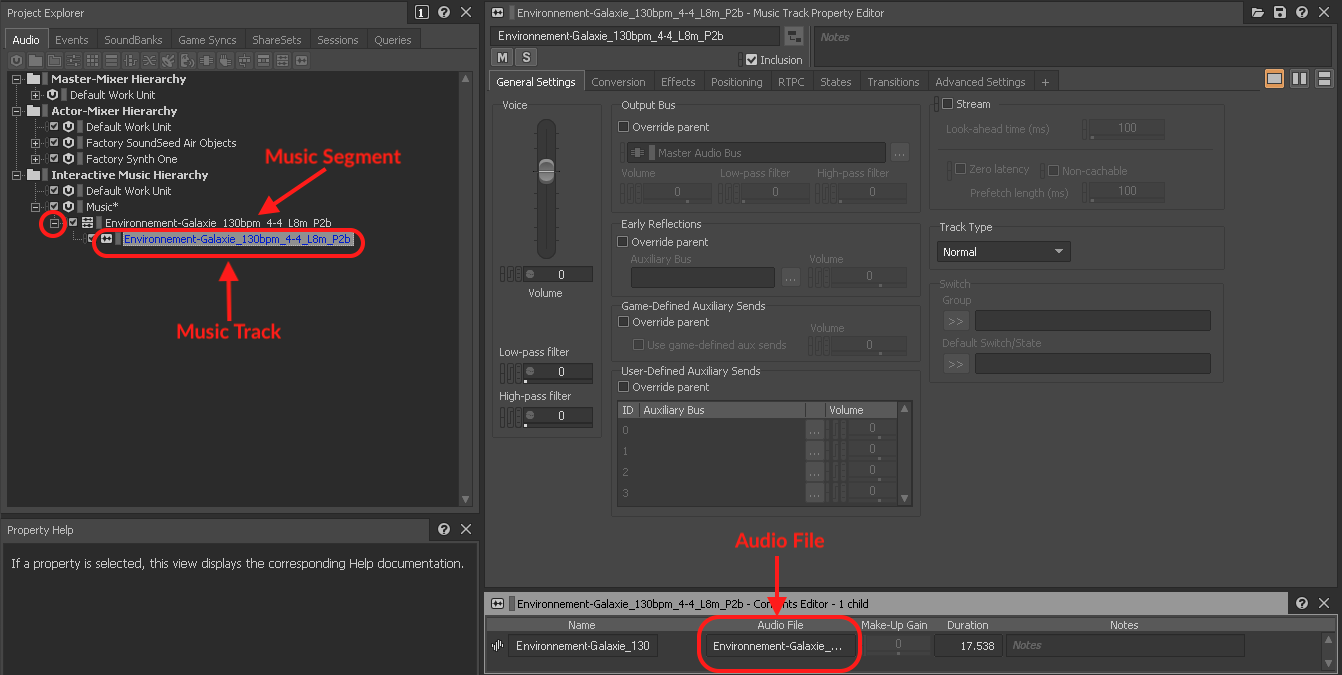
- In the Project Explorer / Interactive Music Hierarchy, click the “+” to the left of the Music Segment to reveal its content.
- Select the Music Track.
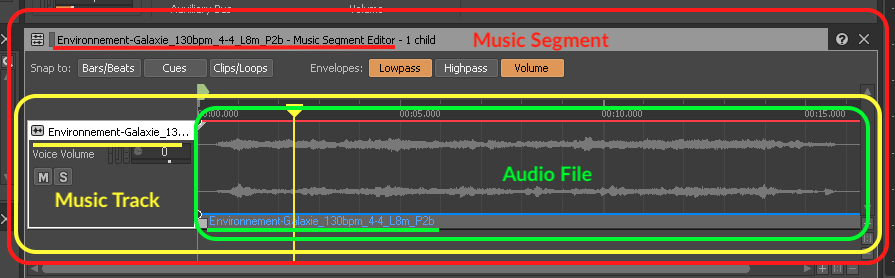
- Note that the Music Segment, the Music Track, and the Audio File all share the same name.
- For more information on the music system hierarchy, consult the Hierarchy of the Music System page.
4 – View the audio file on a timeline
- From the main menu, choose Layouts > Interactive Music.
- Ensure the Music Segment is selected, and click Play in the Transport Control.
- In the Segment Editor, identify the Music Segment, the Music Track, and the Audio File. Also note the movement of the Play Cursor as the music plays.
5 – View the Time Grid in bars
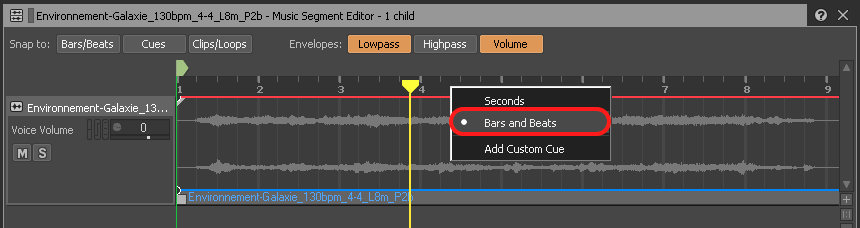
- In the Music Segment Editor, right-click on the timeline and choose Bars and Beats.
- Notice that the timeline now displays measures (rather than a duration in seconds).
6 – Adjust the Time Settings of the Music Segment
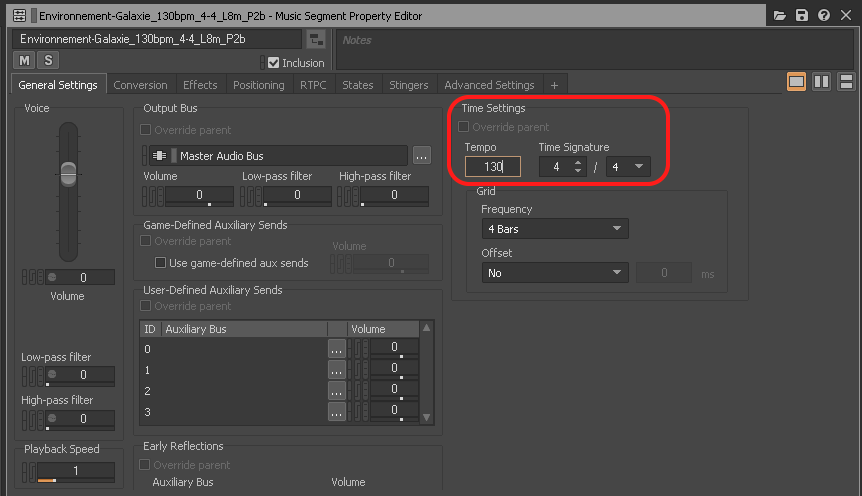
- In the Music Segment Property Editor, adjust the Tempo and Time Signature according to the imported music.
- Notice that the timeline adjusts automatically based on the changes made.
7 – Position the Entry Cue and Exit Cue
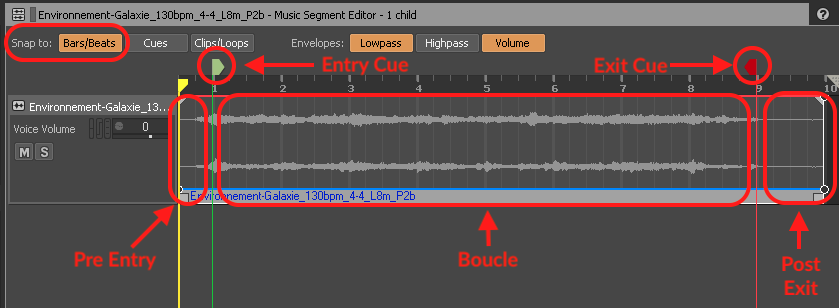
- In the Music Segment Editor, click Snap to: Bars/Beats.
- Hold down the Ctrl key and move the Entry Cue until it is properly aligned with the beginning of the section intended to play in a loop. (In the example below, the audio file name indicates that the Pre-Entry is two beats long: P2b.)
- Move the Exit Cue until it is properly aligned with the end of the section intended to play in a loop. (In the example below, the audio file name indicates that the loop duration is 8 measures: L8m.)
8 – Create a Music Playlist Container
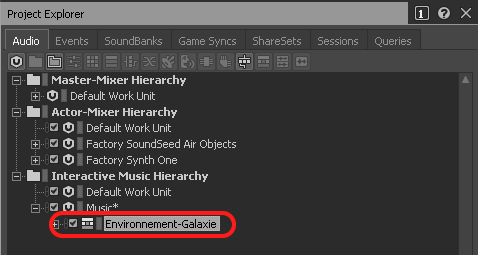
- In the Project Explorer / Interactive Music Hierarchy, select the Music Segment, right-click, and choose New Parent > Music Playlist Container.
- Rename the new Music Playlist Container appropriately.
9 – Adjust the Time Settings of the Music Playlist Container
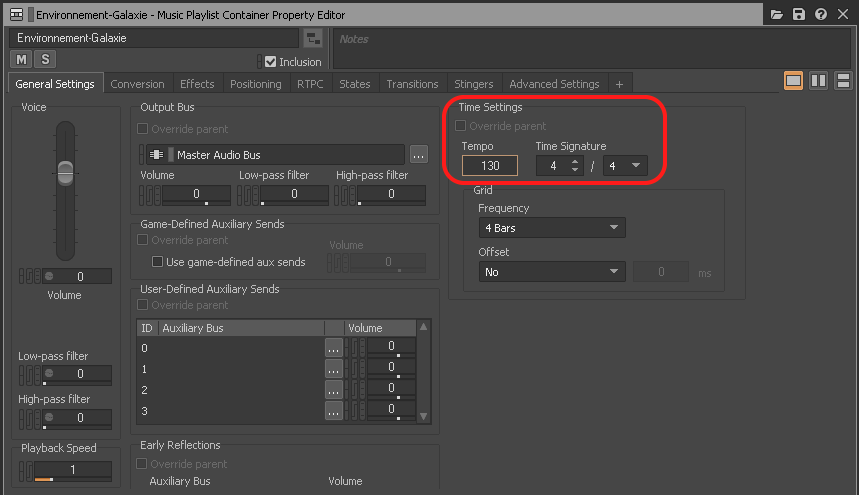
- In the Project Explorer / Interactive Music Hierarchy, ensure the Music Playlist Container is selected.
- In the Music Playlist Container Property Editor, adjust the Tempo and Time Signature according to the imported music.
10 – Put the Music Segment in the Music Playlist Container
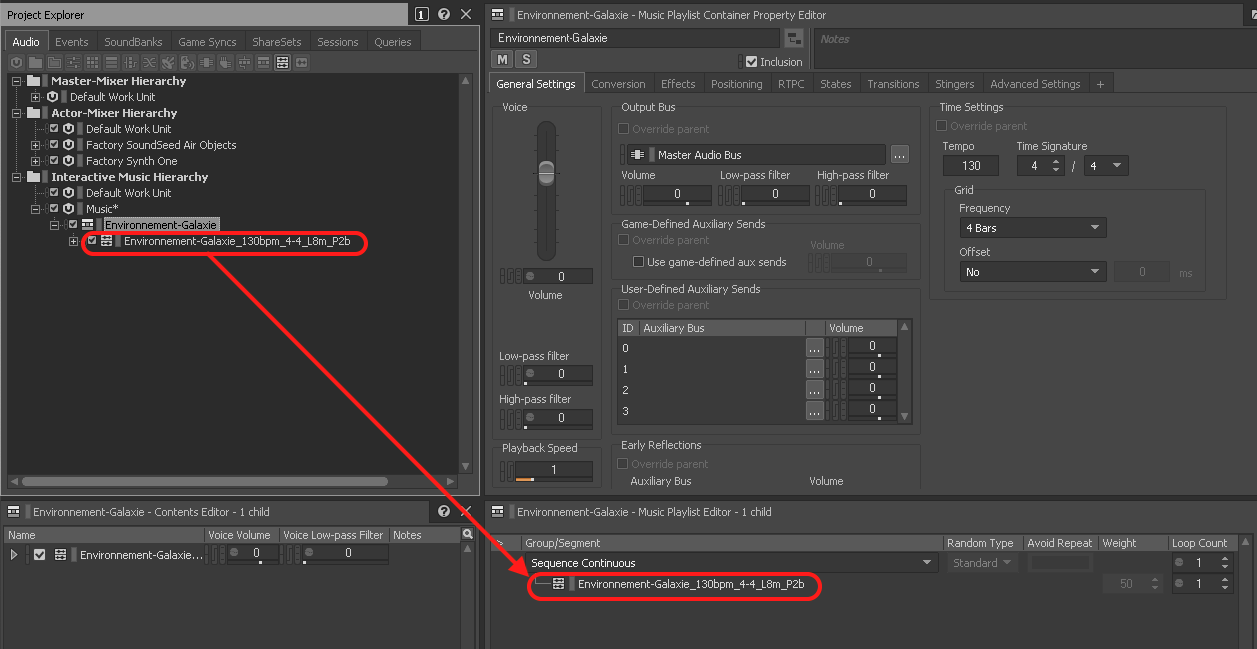
- In the Project Explorer / Interactive Music Hierarchy, click the “+” to the left of the Music Playlist Container. (The Music Segment will become visible underneath.)
- In the Project Explorer / Interactive Music Hierarchy, ensure the Music Playlist Container is selected.
- Drag and drop the Music Segment from the Project Explorer to the Music Playlist Editor, under the Default group.
11 – Adjust the Loop Count
- In the Music Playlist Editor, adjust the Group’s Loop Count to Infinite (by clicking the down arrow).

12 – Test the loop
- In the Project Explorer, ensure the Music Playlist Container is selected.
- In the Transport Control, click Play.
- Verify that the music loops correctly.