1. Creation



Resequencing with Overlap
2. Integration
À propos
Description
A piece of music consisting of multiple files that transition randomly by overlapping.
E.g.: Multiple excerpts from a combat music piece that transition randomly to prevent the music from sounding too repetitive.
Particularities
- Allows for continuous music of indefinite duration without looping.
- Allows the music to begin differently each time it is played.
Considerations
- Each file must begin with a Pre-Entry and end with a Post-Exit so that the files can overlap correctly.
- Each audio file must have the same tempo.
- Each audio file must be able to transition harmonically with any other file. The first and last chords of each audio file must therefore be carefully considered.
Integration in Wwise
In the example below, three music excerpts will be integrated to play in resequencing with overlap.
If you want to integrate your music into a new Wwise project, you must first create a Wwise project and a Work Unit. To do so, follow the steps on the Create a Wwise Project page.
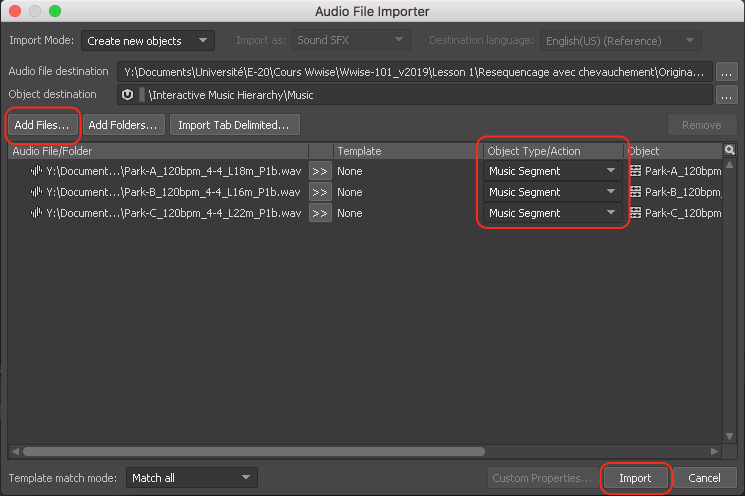
1 – Import the audio files
- In the Project Explorer / Interactive Music Hierarchy, select your Work Unit and right-click.
- Select Import Audio File.
- In the Audio Importer window, click Add Files.
- Navigate to the desired audio files, select them, and click Open.
- Ensure that the Object Type/Action option is set to Music Segment.
- Click Import.
2 – Adjust the Time Settings options
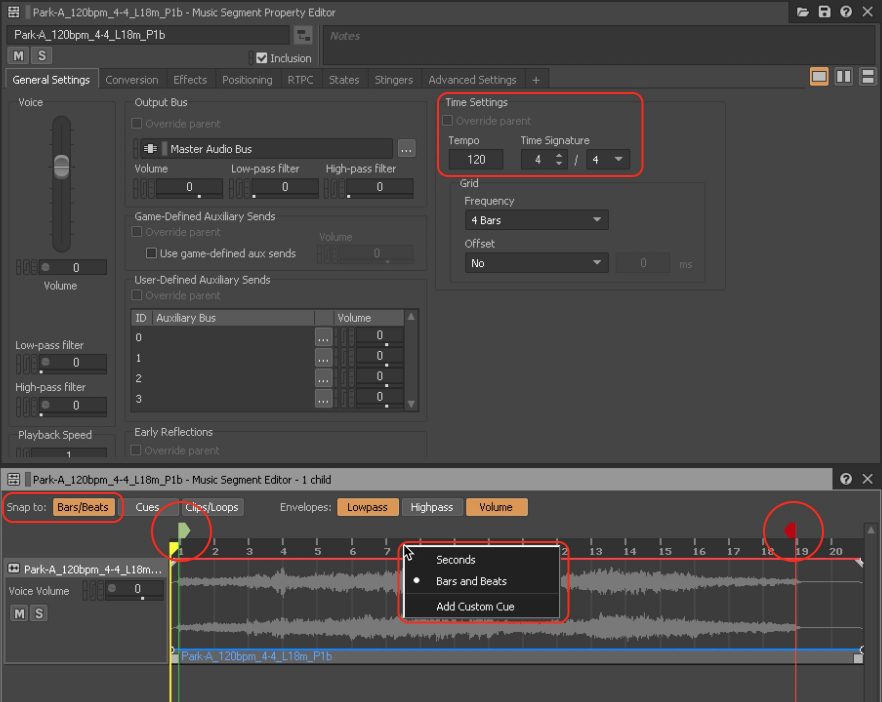
- In the Project Explorer, click the “+” to the left of the (new) Work Unit to view the Music Segments.
- Select the first Music Segment.
- In the Music Segment Property Editor, adjust the Time Settings options (Tempo and Time Signature).
- In the Music Segment Editor:
- Set the Snap To option to Bars/Beats.
- Right-click on the Timeline and select the Bars and Beats option.
- Adjust the Pre-Entry Cue and the Post-Exit Cue.
- Repeat Step 2 for all audio files.
3 – Create a Music Playlist Container
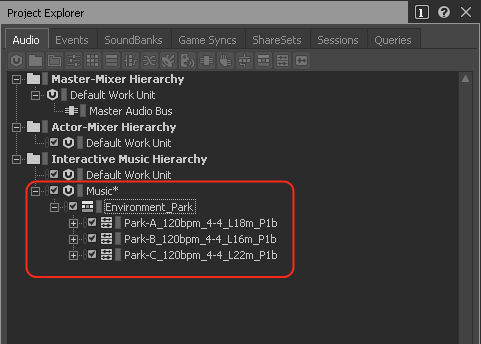
- Select all the Music Segments, right-click, and choose New Parent > Music Playlist Container.
- Rename the Music Playlist Container appropriately.
4 – Ajuster les options du Music Playlist Container
- Ensure the Music Playlist Container is selected.
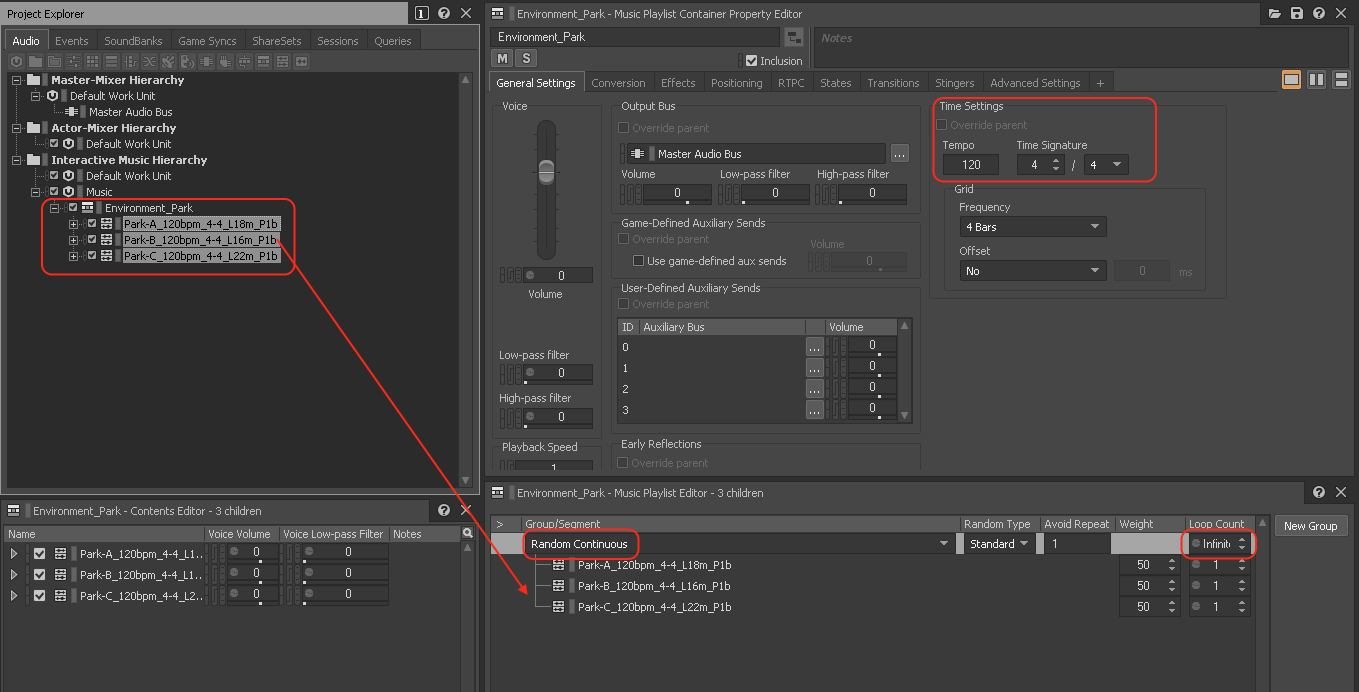
- In the Music Playlist Container Property Editor, adjust the Time Settings options (Tempo and Time Signature).
- Select all the Music Segments and drag and drop them into the Music Playlist Editor.
- In the Music Playlist Editor:
- Change the Sequence Continuous option to Random Continuous.
- Adjust the Loop Count of the Music Playlist Container to Infinite.
- Adjust the Random Type, Avoid Repeat, and Weight options as needed.
5 – Test the sequence
- In the toolbar (at the top of the Project Explorer), click Start Capture.
- In the Project Explorer, select the Music Playlist Container.
- In the Transport Control, click Play to play the Music Playlist Container.
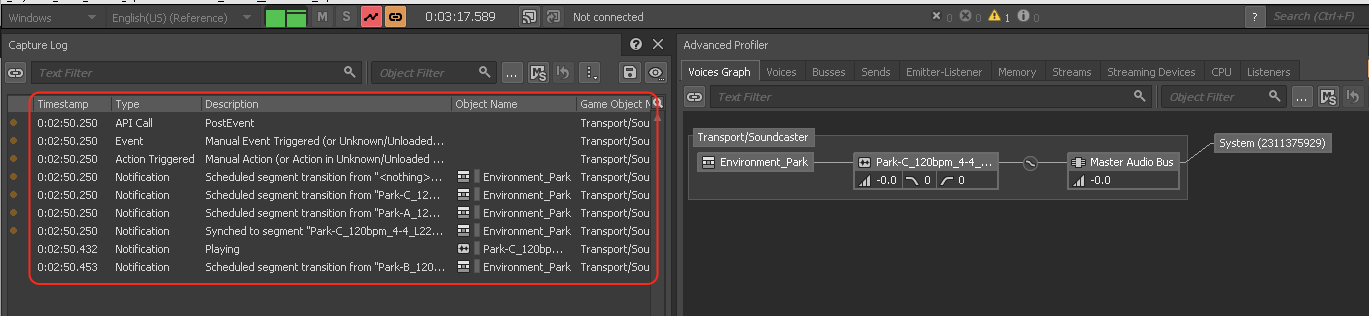
- In the Layouts menu, choose the Profiler option.
- Observe the music’s behavior to ensure everything works as intended.