1. Création



Intro+boucle avec Wwise
2. Intégration
À propos
Description
Une musique destinée à jouer en boucle, constituée de deux fichiers :
- Intro: une musique destinée à jouer une seule fois, servant d’introduction à la musique suivante.
- Boucle: Une musique qui joue en boucle pendant une durée indéterminée.
Ex: Une musique avec un thème accrocheur destinée à marquer le début de la musique d’un niveau. Cependant, pour éviter que la répétition du thème devienne trop redondante, cette section ne sera jouée qu’une seule fois et s’enchaînera ensuite à une autre musique. Cette deuxième musique pourrait présenter moins d’éléments mélodiques accrocheurs et jouera en boucle (ou en reséquençage). Ainsi, la musique restera à l’arrière plan jusqu’à ce que le joueur complète le niveau.
Particularité
- Permet de souligner le début de la musique d’une manière particulière.
- Permet d’avoir un thème mélodique fort sans que ça devienne redondant pour le joueur.
- Contrairement au Stingers d’ouverture/fermeture, cette technique comporte une section d’introduction à part entière (et non pas seulement un fichier superposé à un autre en guise d’introduction)
Considérations
- Les fichiers audio doivent débuter par un Pre-Entry et se terminer par un Post-Exit afin de s’enchaîner en créant un chevauchement.
- Les fichiers audio doivent pouvoir s’enchaîner harmoniquement.
Intégration dans Wwise
Voici, ci-dessous, les étapes pour intégrer deux fichiers audio dans Wwise afin de créer un intro+boucle.
Si vous souhaitez intégrer votre musique à un nouveau projet Wwise, vous devez d’abord créer un projet Wwise et un Work Unit. Pour ce faire, suivez les étapes de la page Créer un projet Wwise.
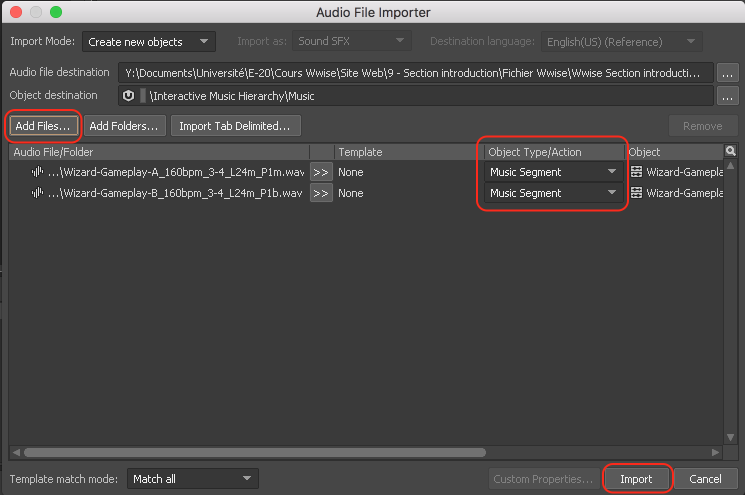
1 – Importer les fichiers audio
- Dans le Project Explorer / Interactive Music Hierarchy, sélectionnez votre Work Unit et faire un clic droit.
- Sélectionnez Import Audio File.
- Dans la fenêtre Audio Importer, cliquez sur Add Files.
- Naviguez aux fichiers audio souhaités, sélectionnez-les, et cliquez sur Open.
- S’assurer que l’option Object Type/Action soit bien ajustée à Music Segment.
- Cliquez sur Import.
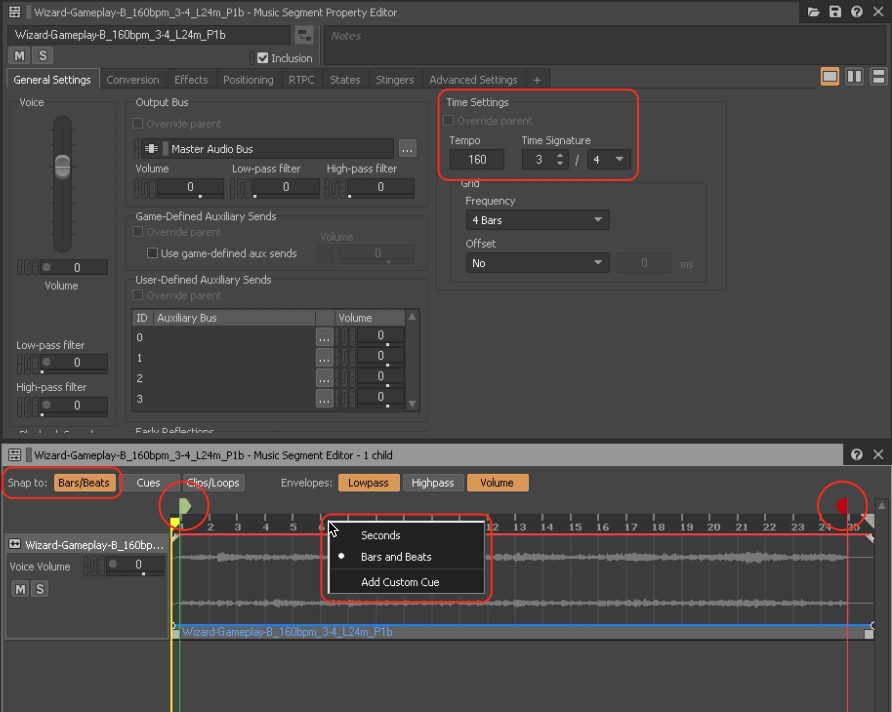
2 – Ajuster les options de Time Settings pour la musique d’introduction
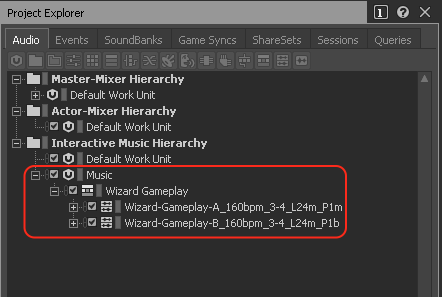
- Dans le Project Explorer, cliquez sur le “+” à gauche du Work Unit pour voir les Music Segment.
- Sélectionnez le premier Music Segment.
- Dans le Music Segment Property Editor, ajustez les options de Time Settings (Tempo et Time Signature).
- Dans le Music Segment Editor :
- Mettre l’option Snap To à Bars/Beats.
- Faire un clic droit sur la Timeline et sélectionner l’option Bars and Beats.
- Ajustez le Pre-Entry Cue et le Post-Exit Cue.
3 – Intégrer la musique qui suit celle d’introduction
- Si la musique qui suit celle d’introduction est une musique qui est destinée à jouer en boucle (comme c’est le cas dans cet exemple), répétez l’étape 2 avec le fichier audio correspondant.
- Si la musique qui suit celle d’introduction est une musique en reséquençage, reorchestration ou autre, suivez les étapes correspondant à la technique appropriée (voir le sous-menu Musique interactive du menu principal).
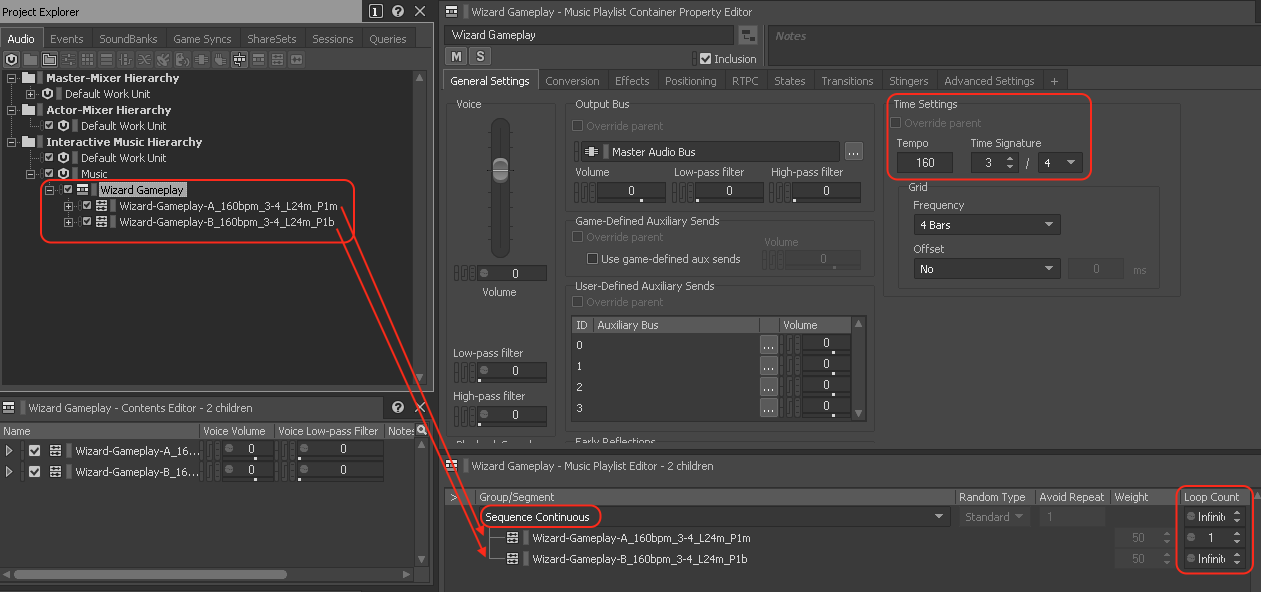
4 – Créer un Music Playlist Container
- Sélectionnez tous les Music Segments, faire un clic droit, et choisir New Parent > Music Playlist Container.
- Renommez le Music Playlist Container adéquatement.
5 – Ajuster les options du Music Playlist Container
- Assurez-vous que le Music Playlist Container soit bien sélectionné.
- Dans le Music Playlist Container Property Editor, ajustez les options de Time Settings (Tempo et Time Signature).
- Sélectionnez tous les Music Segments et les Drag and Drop dans le Music Playlist Editor.
- Dans le Music Playlist Editor :
- Assurez-vous que le Music Segment d’introduction soit au-dessus du Music Segment destiné à jouer en boucle.
- Assurez-vous que l’option Sequence Continuous soit sélectionnée.
- Assurez-vous que le Loop Count du Music Segment d’introduction soit à 1.
- Ajustez le Loop Count du Music Playlist Container et du Music Segment destiné à jouer boucle à Infinite.
- Ajustez au besoin les options de Random Type, Avoid Repeat et Weight.
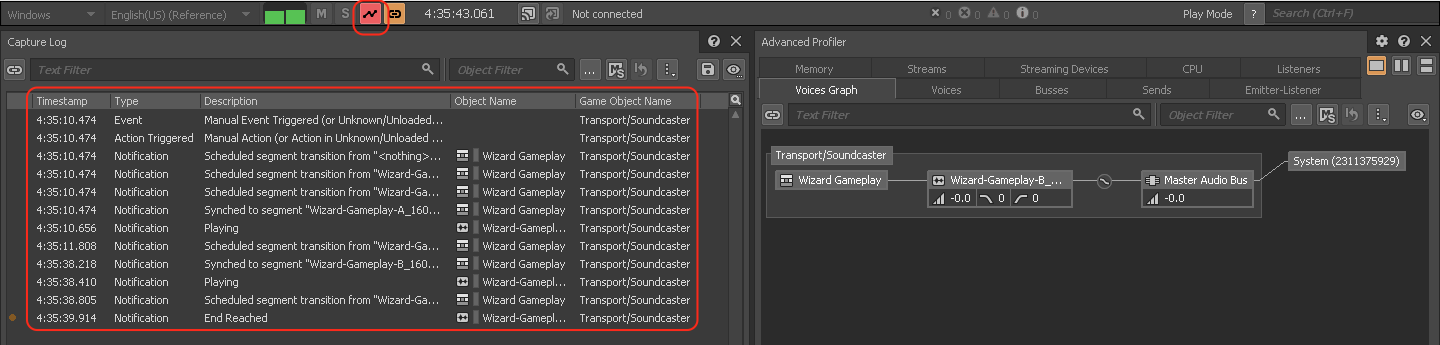
6 – Tester l’enchaînement
- Dans le toolbar (en haut du Project Explorer), cliquez sur Start Capture.
- Dans le Project Explorer, sélectionnez le Music Playlist Container.
- Dans le Transport Control, cliquez sur Play pour faire jouer le Music Playlist Container.
- Dans le menu Layouts, choisir l’option Profiler.
- Observez le comportement de la musique pour vous assurer que tout fonctionne tel que souhaité.