1. Création



Boucles superposées
2. Intégration
À propos
Description
Une musique constituée de fichiers de la même longueur, qui sont déclenchés en même temps et qui jouent en boucle. Les fichiers sont superposés les uns aux autres avec un synchronisme métrique. Le volume de chaque fichier évolue de façon indépendante selon l’interactivité avec le jeu.
On réfère parfois à cette technique par l’un des termes suivants: musique en strates, musique en stems, musique en couches, musique multi-pistes, musique en layering, etc.
Particularité
- Permet de subtilement modifier la musique pour suivre l’action du jeu, sans créer d’interruption (i.e. sans créer un effet de stop-and-go).
Considérations
- Tous les fichiers doivent être de la même longueur (afin d’éviter un déphasage lorsqu’ils joueront en boucle).
- Tous les fichiers doivent avoir le même tempo, la même métrique et la même progression harmonique.
Intégration dans Wwise
Dans l’exemple ci-dessous, la musique en boucles superposées comprend trois fichiers audio. Les trois fichiers audio seront intégrés de la façon suivante :
- Une musique ambiante constituée de longues notes soutenues dans le grave. Cette musique jouera en permanence, qu’importe si le joueur est en combat ou non.
- Une musique rythmique constituée de percussions soutenant une pulsation. Cette musique jouera lors de tous les combats (qu’il s’agisse de petit combat ou de grand combat).
- Une musique inquiétante constituée des cordes qui jouent des ostinatos staccato. Cette musique jouera seulement lors des grands combats.
Si vous souhaitez intégrer votre musique à un nouveau projet Wwise, vous devez d’abord créer un projet Wwise et un Work Unit.
Pour ce faire, suivez les étapes de la page Créer un projet Wwise.
1 – Importer les fichiers audio
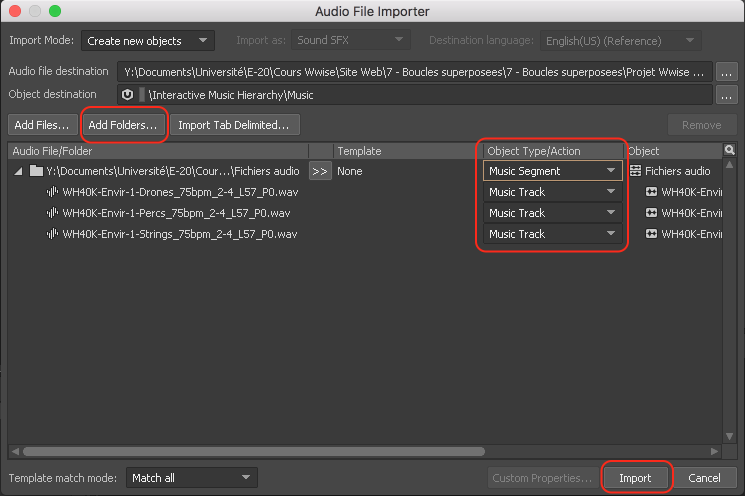
- Dans le Project Explorer / Interactive Music Hierarchy, sélectionnez votre Work Unit et faire un clic droit.
- Sélectionnez Import Audio File.
- Dans la fenêtre Audio Importer, cliquez sur Add Folders.
- Naviguez au dossier contenant les fichiers audio souhaités, sélectionnez-le, et cliquez sur Open.
- Dans la catégorie Object Type/Action, vis-à-vis la ligne correspondante au dossier, sélectionnez l’option Music Segment (à la place de Virtual Folder).
- Cliquez sur Import.
2 – Ajuster les options de Time Settings
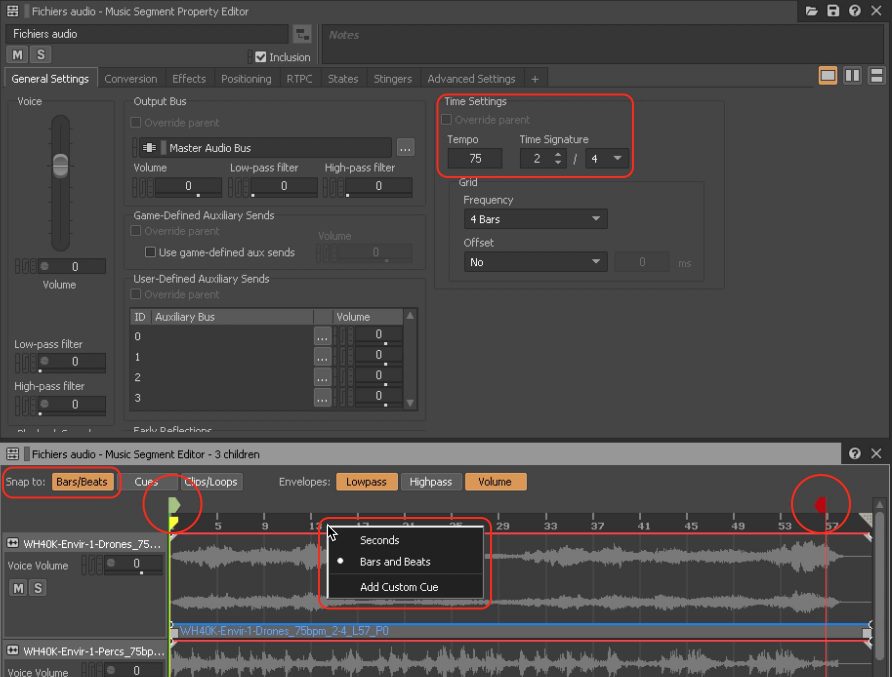
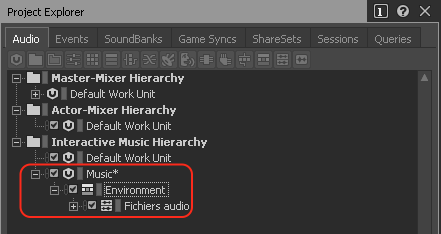
- Dans le Project Explorer, cliquez sur le “+” à gauche du Work Unit pour voir les Music Segment.
- Sélectionnez le Music Segment.
- Dans le Music Segment Property Editor, ajustez les options de Time Settings (Tempo et Time Signature).
- Dans le Music Segment Editor :
- Mettre l’option Snap To à Bars/Beats.
- Faire un clic droit sur la Timeline et sélectionner l’option Bars and Beats.
- Ajustez le Pre-Entry Cue et le Post-Exit Cue.
3 – Créer un Music Playlist Container
- Dans le Project Explorer, faire un clic droit sur le Music Segment et choisir New Parent > Music Playlist Container.
- Renommer le Music Playlist Container adéquatement.
4 – Ajuster les options du Music Playlist Container
- Assurez-vous que le Music Playlist Container soit bien sélectionné.
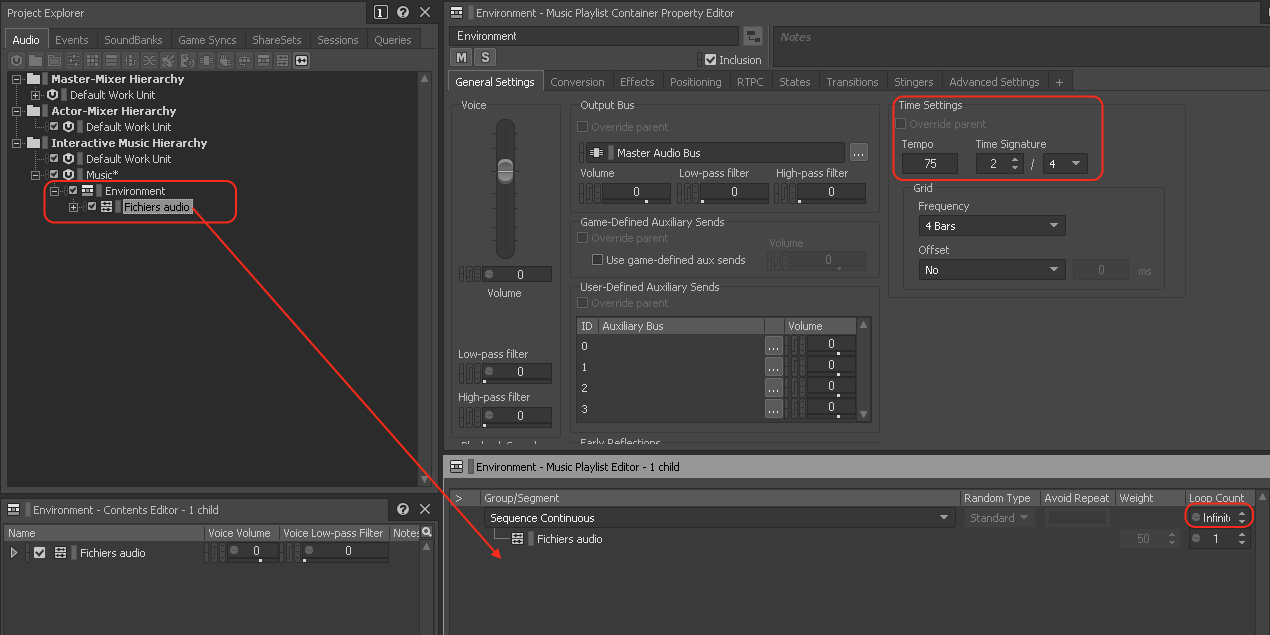
- Dans le Music Playlist Container Property Editor, ajustez les options de Time Settings (Tempo et Time Signature).
- Sélectionner le Music Segment et le Drag and Drop dans le Music Playlist Editor.
- Dans le Music Playlist Editor, Ajustez le Loop Count du Music Playlist Container à Infinite.
5 – Créer des States
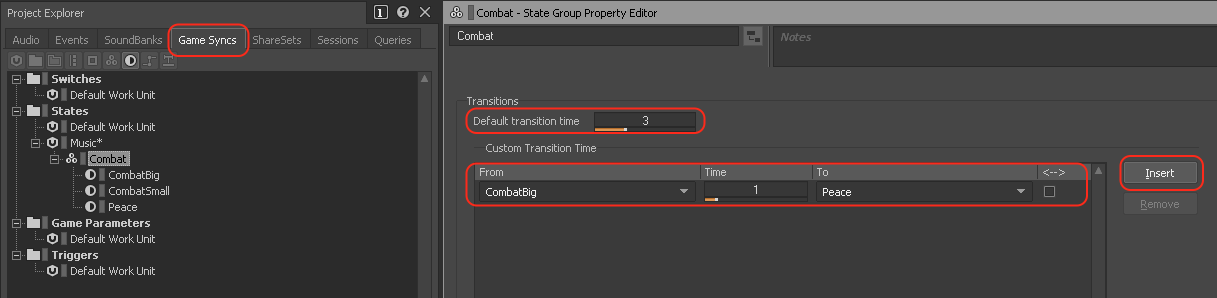
- Dans le Project Explorer, sélectionnez le tab Game Syncs.
- Dans le dossier States, si votre Work Unit n’a pas encore été créé, choisir New Child > Work Unit.
- Nommez le nouveau Work Unit de façon adéquate, et cliquer sur OK.
- Faire un clic droit sur le nouveau Work Unit et sélectionner New Child / State Group.
- Nommez le nouveau State Group « Combat ».
- Dans votre State Group, créez trois nouveaux States et les nommer de la façon suivante :
- Peace
- CombatSmall
- CombatBig

6 – Ajuster les options de la Music Track ambiante
- Dans le Project Explorer, sélectionnez le Tab Audio.
- Sélectionnez le Music Segment.
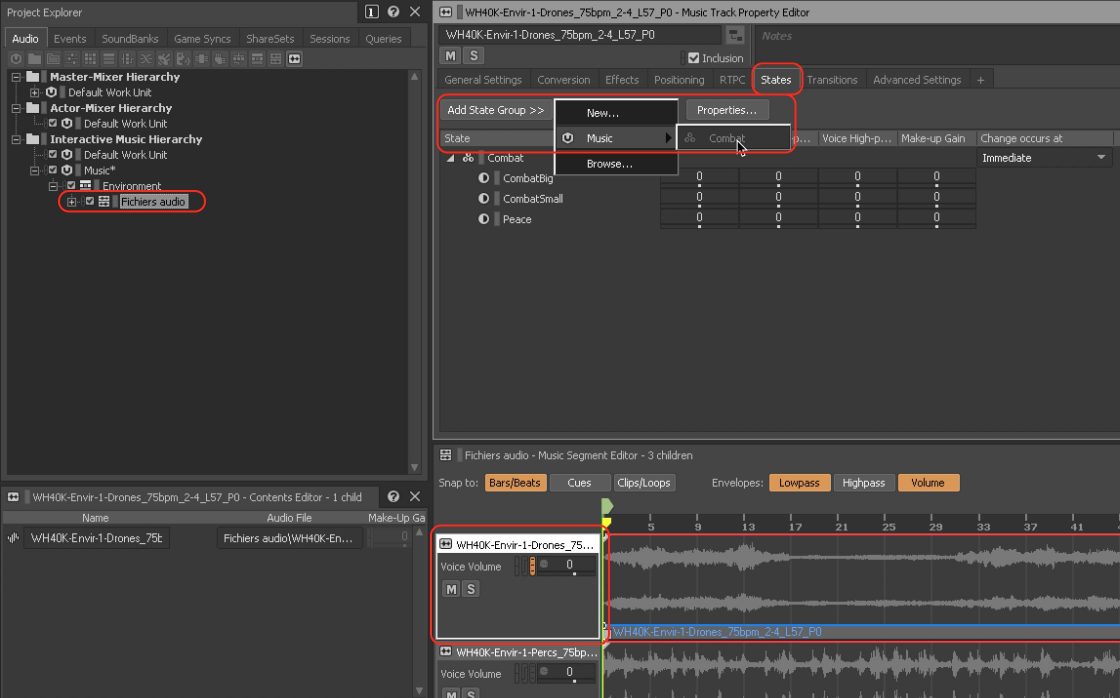
- Dans le Music Segment Editor, sélectionnez la Music Track correspondant à la musique ambiante destinée à jouer en tout temps.
- Dans le Music Track Property Editor, sélectionnez le tab States.
- Cliquez sur le bouton Add State Group», puis sélectionnez le Work Unit que vous avez créé, puis choisir le Group State « Combat ».
- Laissez les réglages par défaut.
7 – Ajuster les options de la Music Track de petits combats
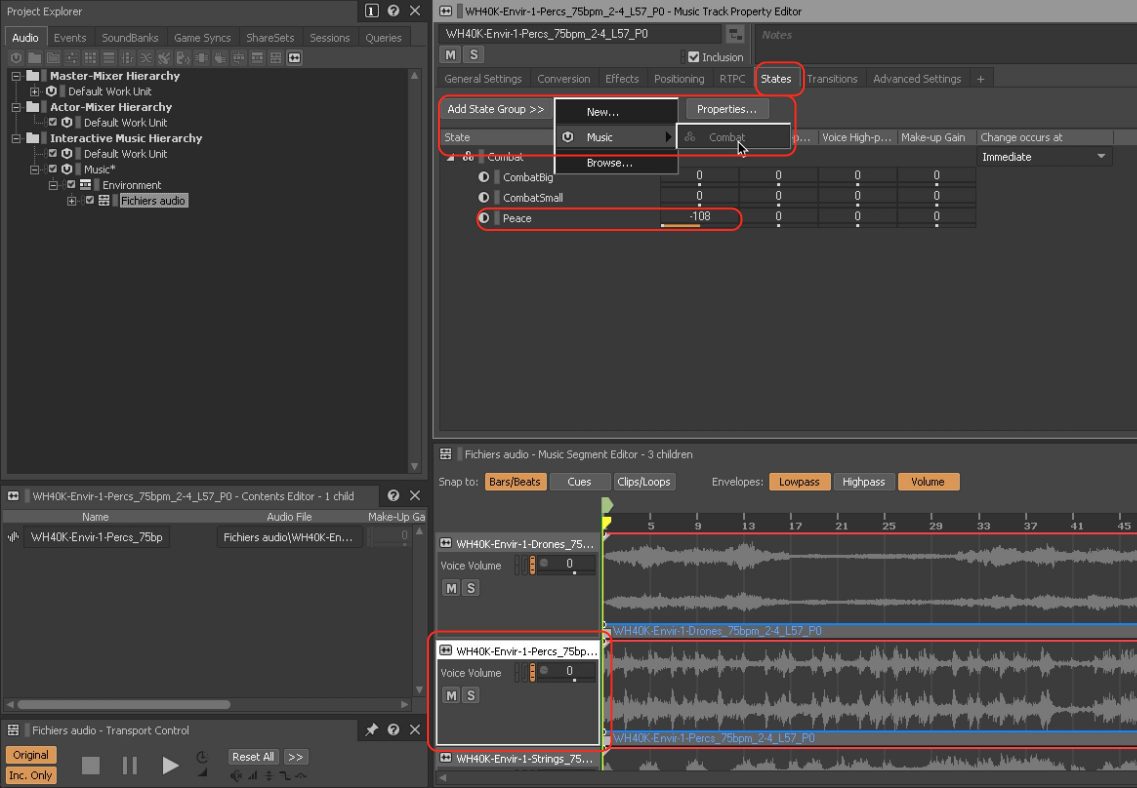
- Dans le Music Segment Editor, sélectionnez la Music Track correspondant à la musique destinée à jouer lors de tous les combats.
- Dans le Music Track Property Editor, sélectionnez le tab States.
- Cliquez sur le bouton Add State Group», puis sélectionnez le Work Unit que vous avez créé, puis choisir le Group State « Combat ».
- Ajustez les réglages afin que cette Music Track joue seulement lorsque le State « CombatSmall » et « CombatBig » sont activés :
- Ajustez le Voice Volume du State « Peace » à -108.
8 – Ajuster les options de la Music Track de grands combats
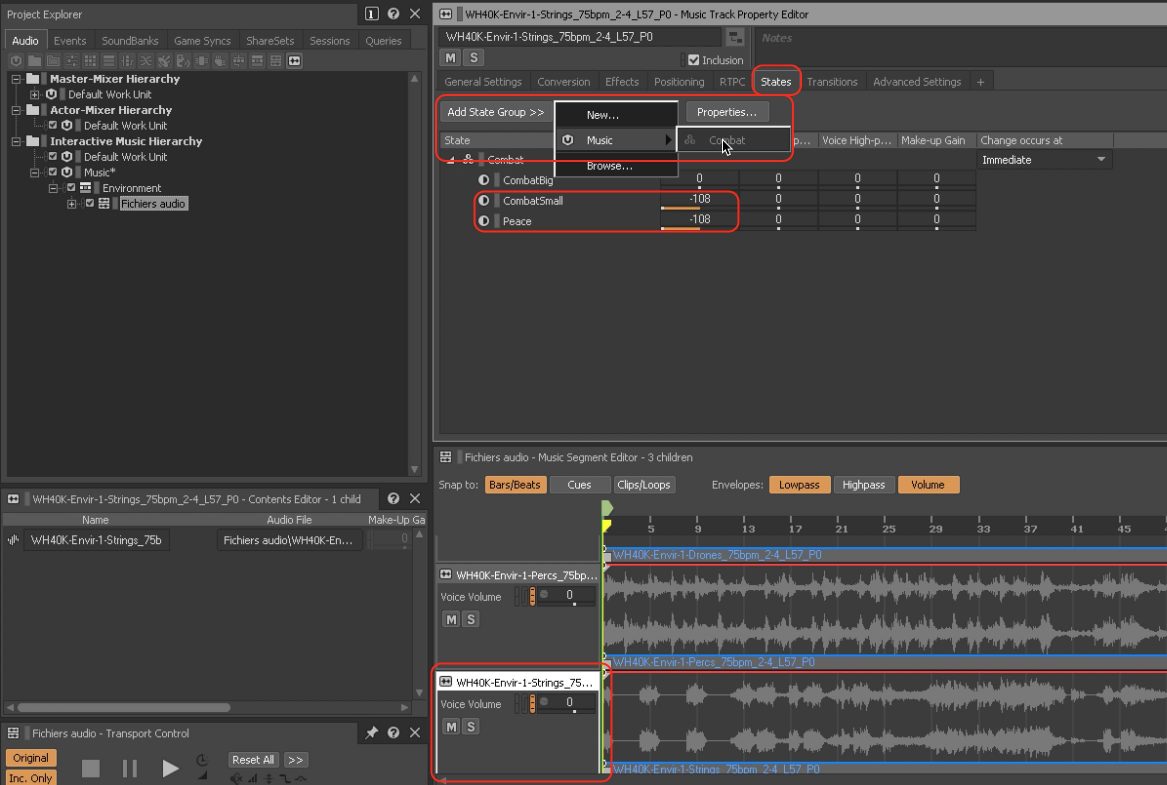
- Dans le Music Segment Editor, sélectionnez la Music Track correspondant à la musique destinée à jouer lors des grands combats.
- Dans le Music Track Property Editor, sélectionnez le tab States.
- Cliquez sur le bouton Add State Group», puis sélectionnez le Work Unit que vous avez créé, puis choisir le Group State « Combat ».
- Ajustez les réglages afin que cette Music Track joue seulement lorsque le State « CombatBig » est activé :
- Ajustez le Voice Volume du State « Peace » à -108.
- Ajustez le Voice Volume du State « CombatSmall » à -108.
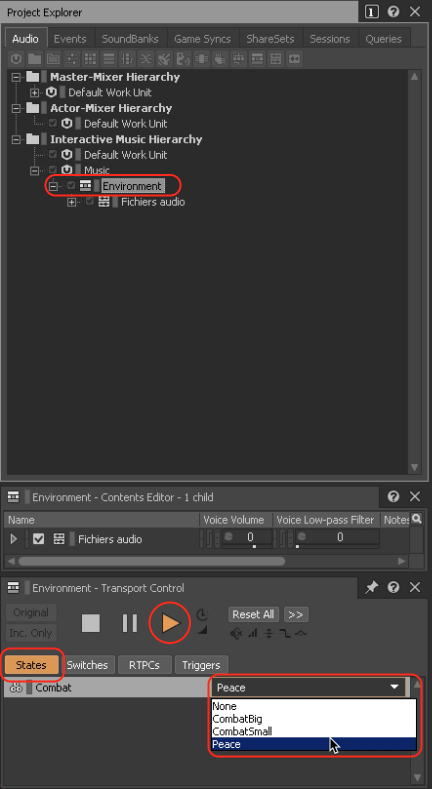
9 – Tester l’interaction
- Dans le Project Explorer, sélectionnez le Music Playlist Container.
- Dans le Transport Control, assurez-vous que le bouton States soit bien activé.
- Dans le menu associé au State Combat, choisir le State désiré, ex : « Peace ».
- Cliquez sur Play, puis changez de State pendant que la musique joue, en sélectionnant différents States dans le menu du Transport Control, ex : « CombatSmall » ou « CombatBig ».
10 – Ajuster les options du State Group
- Dans le Project Explorer, sélectionnez le tab Game Syncs.
- Sélectionnez le State Group « Combat ».
- Dans le State Group Property Editor, ajustez le Default transition time au besoin.
- Au besoin, créez des Custom Transition Time en cliquant sur Insert, puis en ajustant les réglages correspondants.