1. Création



Boucle simple avec Wwise
2. Intégration
À propos
Description
Une musique destinée à jouer en boucle pendant une période de temps indéfinie.
Ex: Une musique entraînante qui va jouer en boucle pendant toute la durée d’une course de voiture.
Particularité
- Permet d’avoir une musique qui accompagne une séquence de jeu d’une durée indéfinie.
- Contrairement à la boucle simple sans Wwise, cette technique nécessite Wwise pour intégrer une musique destinée à jouer en boucle.
- Contrairement à la boucle simple sans Wwise, le Pre-Entry de la musique sera entendu lorsque la musique sera entendu pour la première fois.
Considérations
- Le fichier audio doit débuter par un Pre-Entry: un bref geste d’anacrouse qui précède le premier temps de la première mesure de la boucle (ex: un roulement de caisse claire de un ou deux temps).
- Le fichier audio doit se terminer par un Post-Exit: la résonance de la fin de la dernière mesure de la boucle (ex: la tail de reverb de la dernière mesure).
Intégration dans Wwise
Voici, ci-dessous, les étapes pour intégrer un fichier audio dans Wwise afin de créer une boucle simple.
Si vous souhaitez intégrer votre musique à un nouveau projet Wwise, vous devez d’abord créer un projet Wwise et un Work Unit. Pour ce faire, suivez les étapes de la page Créer un projet Wwise.
1 – Importer un fichier audio
- Dans le Project Explorer / Interactive Music Hierarchy, sélectionnez votre Work Unit et faire un clic droit.
- Sélectionnez Import Audio File.
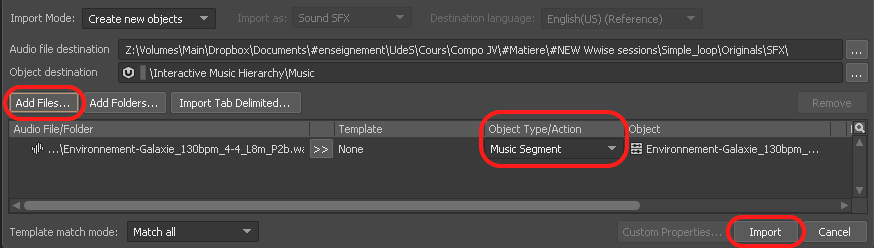
- Dans la fenêtre Audio File importer, cliquez sur Add Files.
- Naviguez au fichier audio souhaité, slectionnez-le, et cliquez sur Open.
- Assurez-vous que l’option Object Type/Action soit bien ajustée à Music Segment.
- Cliquez sur Import.
2 – Tester le fichier audio
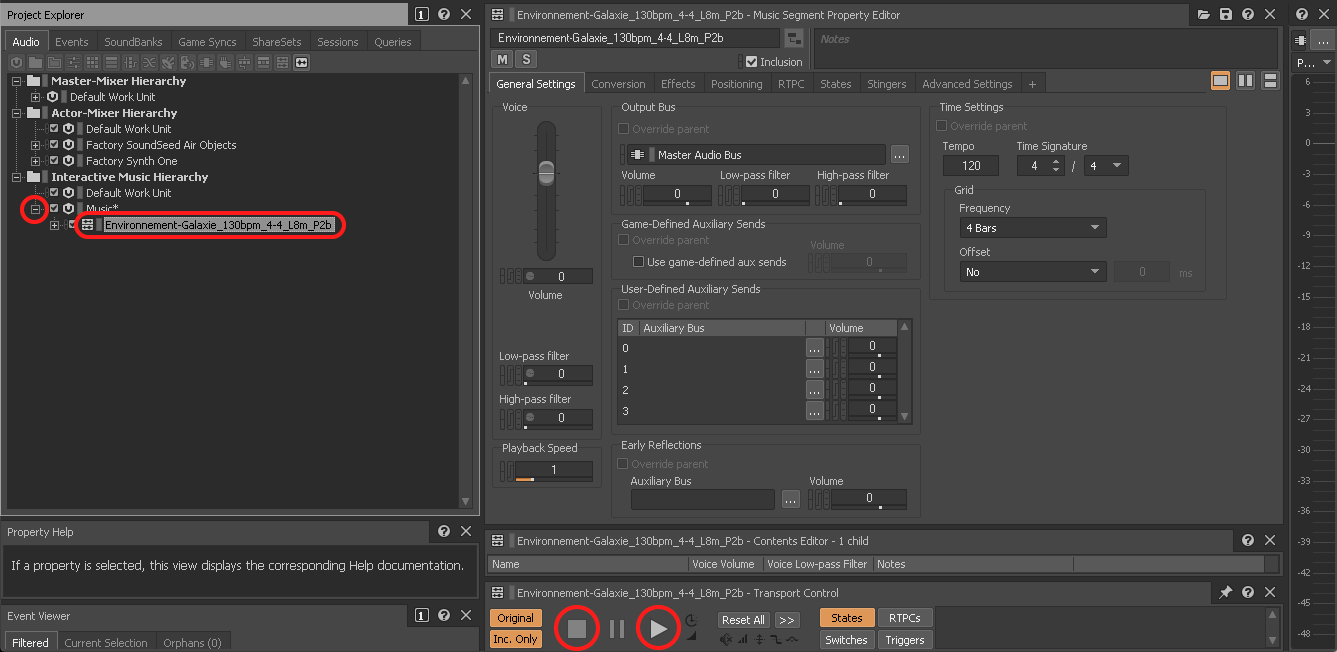
- Dans le Project Explorer, cliquez sur le « + » à la gauche du (nouveau) Work Unit, afin d’en révéler le contenu.
- Sélectionnez le Music Segment
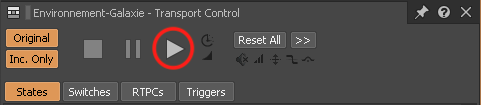
- Dans le Transport control, cliquez sur Play
- Assurez-vous que c’est le bon fichier audio qui joue.
3 – Comprendre la hiérarchie du système de musique
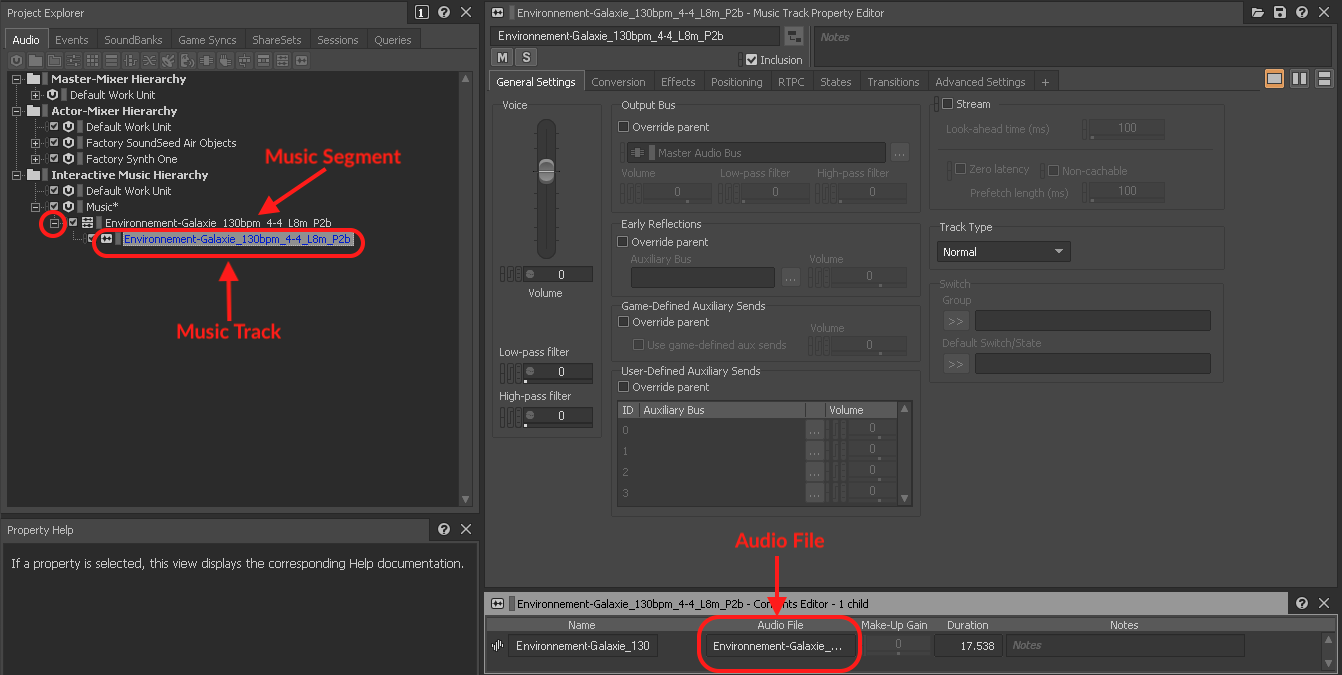
- Dans le Project Explorer / Interactive Music Hierarchy, cliquez sur le “+” à la gauche du Music Segment, afin d’en révéler le contenu.
- Sélectionnez le Music Track.
- Constatez que le Music Segment, le Music Track, et le Audio File ont tous le même nom.
- Pour en savoir d’avantage sur la hiérarchie du système de musique, consultez la page Hiérarchie du système de musique.
4 – Visionner le fichier audio sur une timeline
- Dans le menu principal, choisissez l’option Layouts > Interactive Music.
- Vous assurer que le Music Segment soit bien sélectionné, et cliquez sur Play dans le Transport Control.
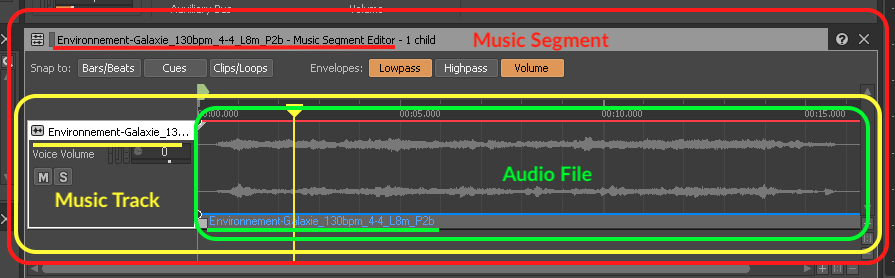
- Dans le Segment Editor, identifiez le Music Segment, le Music Track, et le Fichier Audio. Remarquez également le mouvement du Play Cursor à mesure que la musique joue.
5 – Visionner le Time Grid en mesures
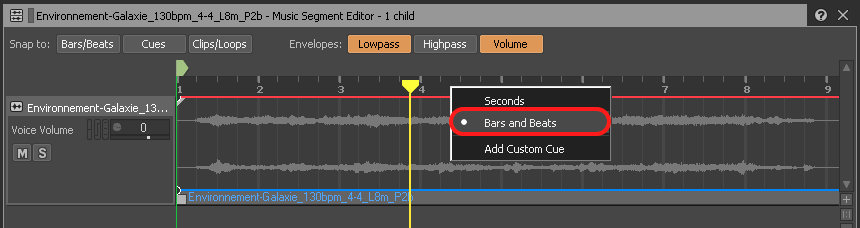
- Dans le Music Segment Editor, faites un clic droit sur la timeline, et choisissez l’option Bars and Beats.
- Remarquez que la timeline affiche maintenant des mesures (plutôt qu’une durée en secondes).
6 – Ajuster le Time Settings du Music Segment
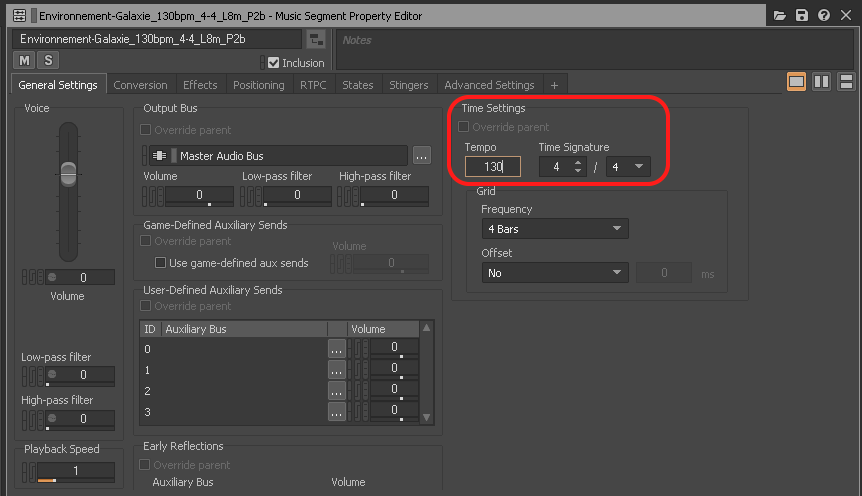
- Dans le Music Segment Property Editor, ajustez le Tempo et le Time Signature en fonction de la musique importée.
- Remarquez que le timeline s’ajuste automatiquement en fonction des changements apportés.
7 – Positionner le Entry Cue et le Exit Cue
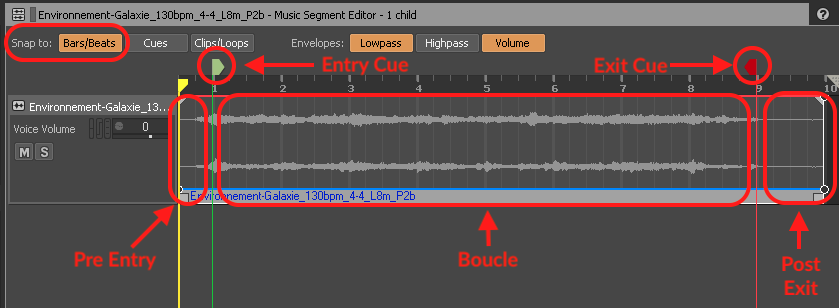
- Dans le Music Segment Editor, cliquez sur Snap to: Bars/Beats.
- Tenez appuyé la touche Ctrl et déplacez le Entry Cue jusqu’à ce qu’il soit bien aligné avec le début de la section destinée à jouer en boucle. (Dans l’exemple ci-dessous, le nom du fichier audio indique que le Pre-Entry est de deux temps: P2b.)
- Déplacez le Exit Cue jusqu’à ce qu’il soit bien aligné avec la fin de la section destinée à jouer en boucle. (Dans l’exemple ci-dessous, le nom du fichier audio indique que la durée de la boucle est de 8 mesures: L8m.)
8 – Créer un Music Playlist Container
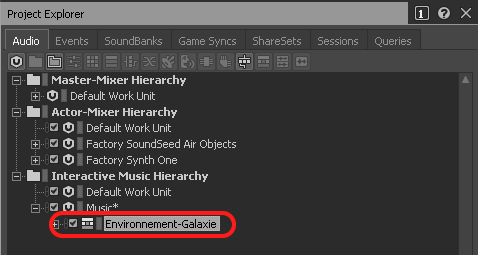
- Dans le Project Explorer / Interactive Music Hierarchy, sélectionnez le Music Segment, faites un clic droit, et choisir New Parent > Music Playlist Container.
- Renommez le nouveau Music Playlist Container de manière adéquate.
9 – Ajuster le Time Settings du Music Playlist Container
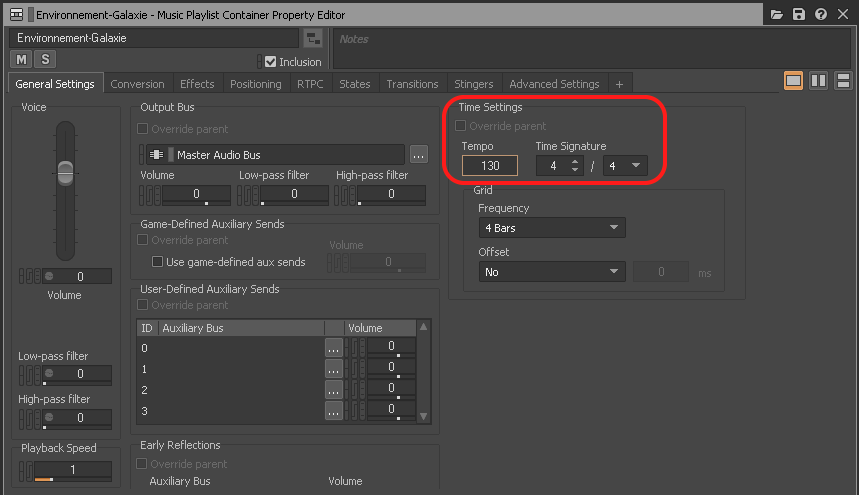
- Dans le Project Explorer / Interactive Music Hierarchy, vous assurer que le Music Playlist Container soit bien sélectionné.
- Dans le Music Playlist Container Property Editor, ajustez le Tempo et le Time Signature en fonction de la musique importée.
10 – Mettre le Music Segment dans le Music Playlist Container
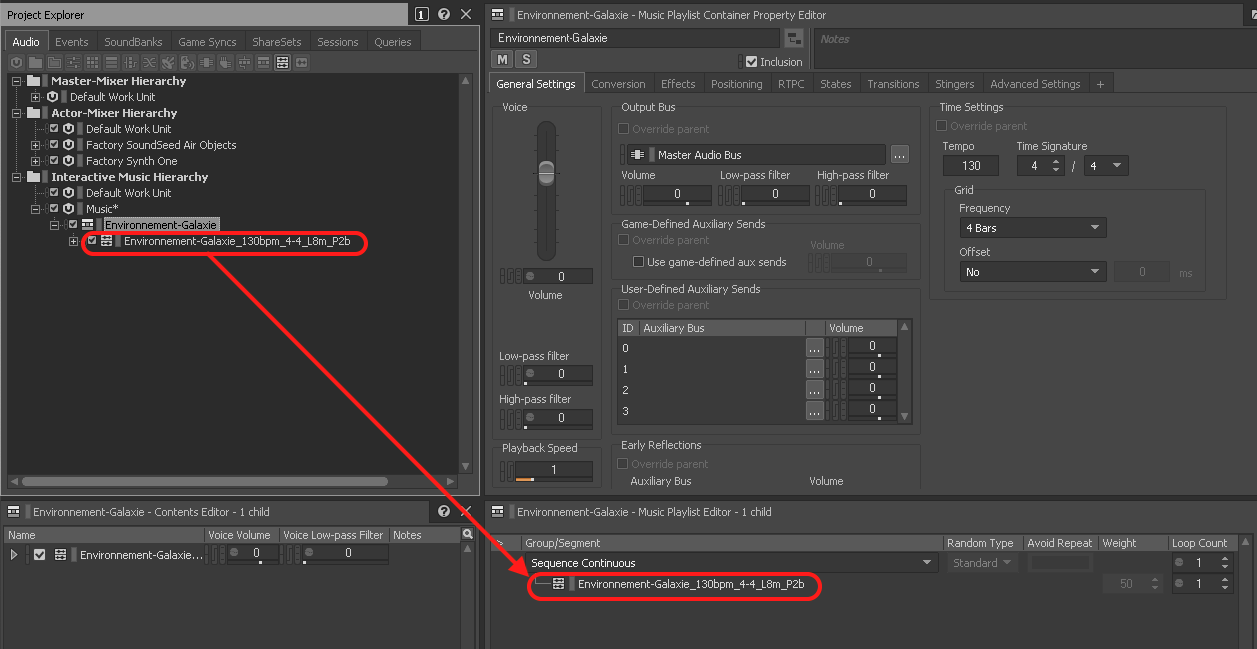
- Dans le Project Explorer / Interactive Music Hierarchy, cliquez sur le « + » à gauche du Music Playlist Container. (Le Music Segment deviendra visible, en dessous.)
- Dans le Project Explorer / Interactive Music Hierarchy, vous assurer que le Music Playlist Container soit bien sélectionné.
- Drag and drop le Music Segment du Project Explorer au Music Playlist Editor, sous le Default group.
11 – Ajuster le Loop Count
- Dans le Music Playlist Editor, ajustez le Loop Count du Group à Infinite (en cliquant sur la flèche pointant vers le bas).

12 – Tester la boucle
- Dans le Project Explorer, vous assurer que le Music Playlist Container soit bien sélectionné.
- Dans le Transport Control, cliquez sur Play.
- Vous assurer que la musique boucle correctement.