1. Création



Reséquençage avec espacement
2. Intégration
À propos
Description
Une musique constituée de plusieurs fichiers qui s’enchaînent aléatoirement en étant séparés par une durée variable de silence.
Ex: Plusieurs extraits de musique ambiante qui jouent de temps à autre pour créer un atmosphère.
Particularités
- Permet de couvrir une longue période de temps avec peu de musique.
- Permet d’avoir une musique qui débute différemment à chaque fois qu’elle est jouée.
Considérations
- La musique de chaque fichier audio doit débuter discrètement (ex : par un crescendo), afin de ne pas donner l’impression au joueur que la musique signale un évènement important dans le jeu (ex : un combat qui débute).
- La musique de chaque fichier audio doit se terminer discrètement (ex : par un diminuendo) et sans sonner trop conclusif (ex : éviter une cadence V-I), afin de ne pas donner l’impression au joueur qu’un évènement vient d’être complété dans le jeu (ex : le niveau est terminé).
- La musique de chaque fichier doit éviter de créer un sentiment de pulsation, afin de rester discret et de ne pas créer un effet d’entraînement chez le joueur.
Intégration dans Wwise
Dans l’exemple ci-dessous cinq extraits de musique seront intégrés de façon à jouer en reséquençage avec espacement.
Si vous souhaitez intégrer votre musique à un nouveau projet Wwise, vous devez d’abord créer un projet Wwise et un Work Unit. Pour ce faire, suivez les étapes de la page Créer un projet Wwise.
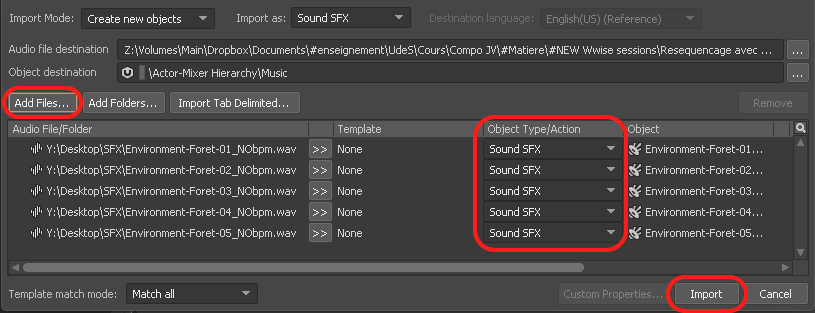
1 – Importer un fichier audio
- Dans le Project Explorer / Actor Mixer Hierarchy, sélectionnez votre Work Unit et faire un clic droit.
- Sélectionner Import Audio File.
- Dans la fenêtre Audio File importer, cliquer sur Add Files.
- Navigez au fichier audio souhaité, slectionnez-le, et cliquer sur Open.
- Ajuster l’option Object Type/Action soit bien ajusté à Sound SFX.
- Cliquer sur Import.
2 – Créer un Sequence Container
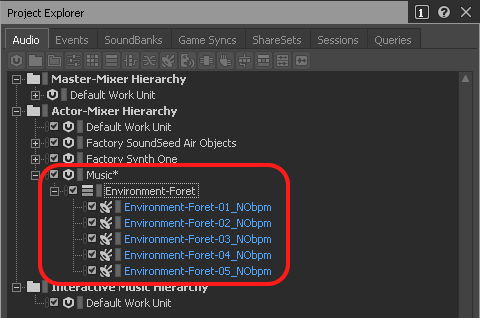
- Dans le Project Explorer, cliquer sur le « + » au gauche du (nouveau) Work Unit pour voir les Sound SFX.
- Sélectionner tous les Sound SFX, faire un clic droit, et choisir New Parent > Sequence Container.
- Renommer le Sequence Container adéquatement.
3 – Ajuster les options de Random
- Assurez-vous que le Sequence Container soit bien sélectionné.
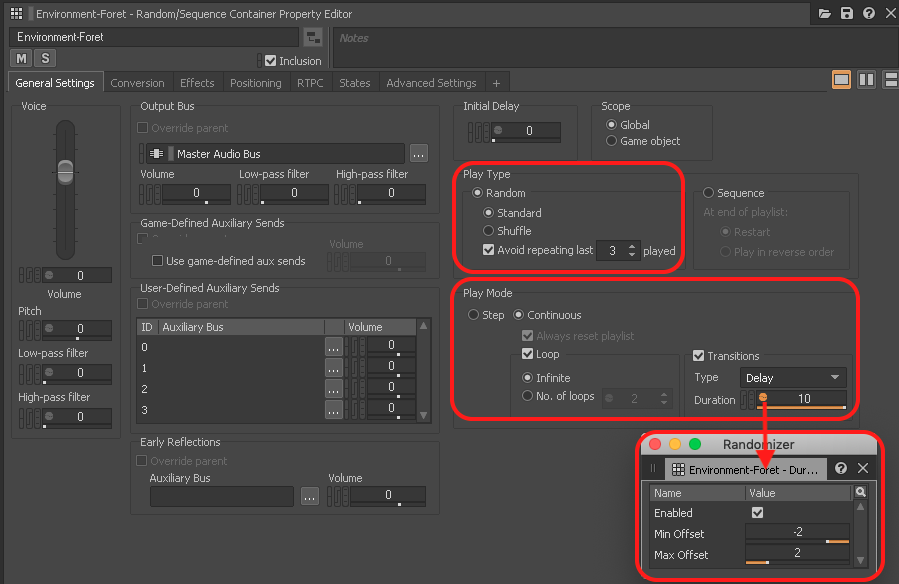
- Dans le Random/Sequence Container Property Editor, faire les ajustements suivants dans la section Play Type:
- Sélectionner l’option Random.
- Choisir entre Standard et Shuffle
- Ajuster l’option Avoid repeating last ___ played
- Dans le Random/Sequence Container Property Editor, faire les ajustements suivants dans la section Play Mode:
- Sélectionner l’option Continuous
- Cocher l’option Loop et sélectionner Infinite
- Cocher l’option Transition
- Ajuster l’option Type à Delay
- Ajuster l’option Duration avec le Randomizer
4 – Tester l’enchainement des musiques
- Dans le toolbar (en haut du Project Explorer), cliquer sur Start Capture.
- Dans le Project Explorer, sélectionner le Sequence Container.
- Dans le Transport Control, cliquer sur Play pour faire jouer le Sequence Container
- Dans le menu Layouts, choisir l’option Profiler.
- Observer le comportement de la musique pour vous assurer que tout fonctionne tel que souhaité.
